Excel縦横入れ替え決定版!表が崩れる原因から自動連動の裏技まで徹底解説
業務報告書や売上推移表をまとめていた際、「項目の縦横を逆にしておけばよかった」「このレイアウトでは横スクロールが長すぎて読みにくい」と頭を抱えた経験は誰にでもあるはずです。1セルずつマウスで選んで切り取り、別の場所に貼り付けるという果てしない手作業を繰り返していませんか。その不毛な単純作業は、オフィスワーカーの貴重な集中力を削り、入力ミスや参照エラーのリスクを爆発的に高める要因にしかなりません。
表の縦横(行列)の変換は、Excelが持つ基本機能や専用関数を正しく使い分けるだけで、ものの数秒で完了します。一度きりのレイアウト修正ならショートカットキーによる特殊貼り付け、元データの更新にリアルタイム追従させたいなら動的配列に対応した数式、数百行を超える基幹システムからの生データならクエリ機能による自動整形と、目的に応じた「最適解」が存在します。現場で頻発する「貼り付けがグレーアウトして押せない」「数式が#REF!で壊れる」といったトラブルの構造的理由から、業務効率を何倍にも引き上げるプロの実務手順まで、徹底的に解き明かします。
📌 【この記事の重要ポイントまとめ】
- 要点1:単発のデータ整形なら「形式を選択して貼り付け」のショートカットでわずか2秒、更新を連動させたいなら「TRANSPOSE関数」のスピル機能が鉄則。
- 要点2:「貼り付けがグレーアウトする」「表が崩れる」最大の原因は、元データが「Excelテーブル」形式であることや結合セルの存在、数式の相対参照のズレにある。
- 要点3:データ分析用の正規化と人間が見やすい報告用レイアウトは根本的に異なるため、定型業務にはPower Query(パワークエリ)やVBAマクロを組み合わせて属人化を断ち切るべきである。
【手動コピペは今すぐ卒業】なぜ表の向きを変えるのか?視線心理とデータ設計の根本理由
そもそも、なぜ実務において「エクセル 表の向きを変える 理由」がこれほど頻繁に生じるのでしょうか。そこには人間の認知心理と、ソフトウェアにおけるデータ処理構造との間に生じる決定的なギャップが存在します。
人間が画面や紙面の情報を認識する際、視線は左上から右下へと「Z型」または「F型」に流れます。特に日本語や英語を日常的に読む文化圏では、「時間軸(年度・月度など)は左から右の横方向へ進み、比較対象(商品名・部署名・担当者など)は上から下の縦方向へ並ぶ」構成を直感的に好みます。しかし、初期のデータ入力段階では、入力しやすいように1行1レコード(縦方向に日付が伸びる形式)で記録されることが多く、いざ役員会やクライアントへのプレゼン資料としてまとめ直す段階で「一覧性が悪い」と突き返されるケースが後を絶ちません。
さらに、PCモニターのアスペクト比が「16:9」の横長である現代の作業環境において、横に50項目も並ぶ表は閲覧者に過度な水平スクロールを強います。一方で、縦スクロールはマウスホイールで瞬時に行えるため、「比較項目を縦に並べるか、横に並べるか」のレイアウト選択は、レポートの可読性と意思決定のスピードを左右する重大な要素なのです。この視認性の改善を力技の手動コピペで行うのは、生産性向上の観点から見ても最大の損失です。

【2026年最新】一瞬で解決する「行列を入れ替える」貼り付けとショートカットの全貌
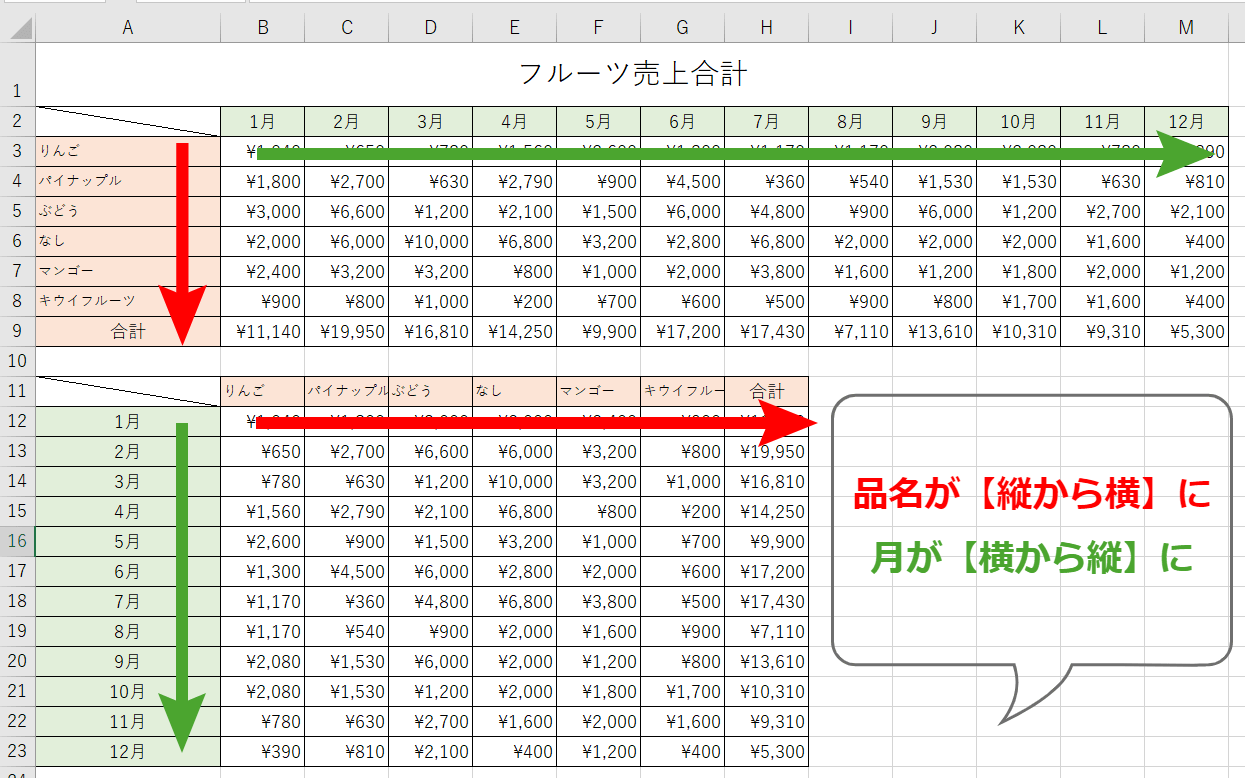
「Excelの縦横入れ替えでまだ手作業でコピペしていませんか?」という疑問に対し、最も直感的に答えを出す方法が、Excelの標準機能である「形式を選択して貼り付け 行列を入れ替える」の活用です。この機能を使えば、元の表の縦横が物理的に反転した状態で、別のセル範囲へ一瞬で複製されます。
マウス操作で行う場合の手順は以下の通りです。
- 縦横を入れ替えたいセル範囲を選択し、コピー(
Ctrl + C)する。 - 変換後のデータを配置したい起点となるセルを右クリックする。
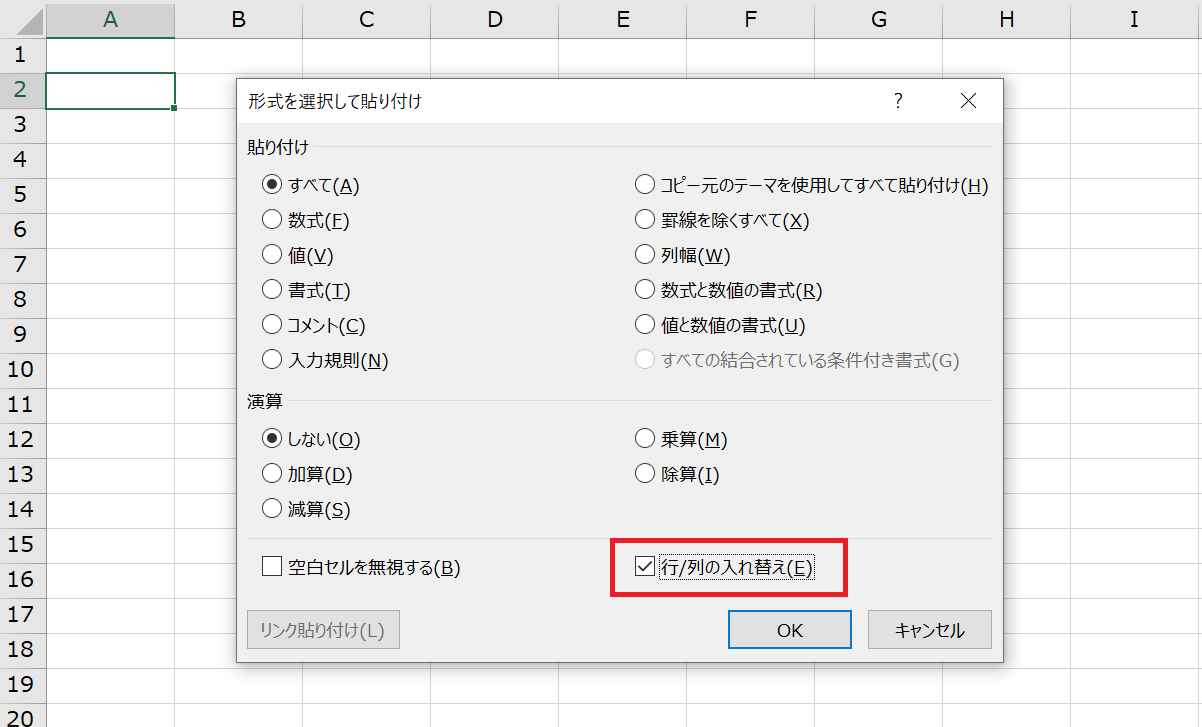
- 表示されたコンテキストメニューの「貼り付けオプション」内にある「行/列の入れ替え」アイコン(双方向の矢印がついたクリップボードマーク)をクリックする。
これだけで、縦並びだったデータが横並びへ、横並びだったデータが見事に縦並びへと変換されます。しかし、日常的に大量のシートを扱う現場のプロであれば、マウス操作を完全に排除した「エクセル 行列入れ替え ショートカット」を指に叩き込んでおくのが常識です。
キーボードのみで完結させる最速のコンビネーションは、コピー後に変換先セルでCtrl + Alt + Vを押し、「形式を選択して貼り付け」ダイアログを呼び出した後、E(行列を入れ替えるのショートカットキー)を押してEnterで確定するルートです。所要時間は慣れればわずか1.5秒。リボン操作を好むユーザーであれば、Alt → H → V → Tと順番にキーを打つアクセスキーも極めて実用的です。単発の表作成や、他部署から送られてきた資料のレイアウトを整えるだけであれば、この手法以上の手軽さはありません。
【徹底比較】手動貼り付け vs TRANSPOSE関数 vs パワークエリ|最適解マトリクス
一口に「縦横の入れ替え」といっても、業務の性質によって選ぶべきツールは劇的に異なります。静的な複製で十分なのか、それとも元データの変動を追従させたいのか。現場で使われる主要4手法の特性を一覧比較表にまとめました。
| 手法・機能 | 所要時間・リアルタイム連動性 | 数式維持・制約条件 | 編集部の見解・推奨シーン |
|---|---|---|---|
| 形式を選択して貼り付け(行列入替) | 約2秒 連動なし(静的コピー) | 相対参照が狂いやすい。 Excelテーブル内では直接実行不可。 | 一度きりの資料作成や印刷用レイアウトの整形に最適。最も敷居が低い。 |
| TRANSPOSE関数(動的配列) | 約5秒 完全連動(自動更新) | 元データの計算結果を反映。 展開先に既存データがあると #SPILL!エラー。 | ダッシュボード構築や元数値を頻繁に書き換える集計管理シートに必須。 |
| Power Query(列のピボット解除) | 初回設定2分 ワンクリック更新可能 | 数式ではなくデータとして取り込み。 複雑な結合セルは事前解除が前提。 | 毎月出力される基幹システムのCSV加工など、定期的な定型ビッグデータ処理。 |
| VBA(マクロプログラム) | ボタン1クリック(0.1秒) 実行時のみ反映 | マクロ有効ブック(.xlsm)が必須。 コードの保守管理コストが発生。 | 複数シートやブック間を横断する一括処理、非IT層向けの業務自動化ツール化。 |
【実態検証】「縦横入れ替えで貼り付けできない・崩れる」現場の悲鳴と4大トラブルシューティング
ネット上の掲示板やSNS、知恵袋を見渡すと、「貼り付けの行列を入れ替えるがグレーアウトしている」「入れ替えた瞬間に計算結果が全部#REF!になった」「エクセル 縦横変換 表 崩れる」といった現場からの悲鳴が多数確認できます。これらの不具合はExcelのバグではなく、明確な仕様の衝突によって引き起こされています。
原因1:元データが「Excelテーブル」になっている
Microsoft公式サポート情報(配置の転換に関する技術文書)にも明確に記載されている通り、「データがExcelテーブル内にある場合、入れ替え機能は使用できません」。テーブル機能(Ctrl + Tで作成された構造化データ)は、列ごとに厳密なデータ属性(フィールド)を保持する仕様上、単純な行列反転貼り付けを受け付けない仕組みになっています。
【解決策】:テーブル内のデータを通常のセル範囲に戻す必要があります。テーブル内の任意のセルを右クリックし、「テーブル」→「範囲に変換」を選択します。テーブル機能が解除された通常のセル範囲であれば、問題なくショートカットやメニューから行列入れ替え貼り付けが実行可能です。
原因2:セル結合が存在している
日本のオフィスで作成される「神エクセル」と呼ばれる帳票に極めて多いのが、見出しやデータ部分のセル結合です。縦2セル×横1セルで結合された領域を横2セル×縦1セルの領域へ反転させようとすると、Excelのグリッド整合性が崩れ、「この操作は結合したセルには行えません」という警告ダイアログが出現します。
【解決策】:コピーする前に、対象範囲の「セルの結合」をすべて解除してください。見出しの中央揃えを実現したい場合は、セル結合ではなく「セルの書式設定」→「配置」タブにある「選択範囲内で中央」を使用するのが、現代のデータ処理における鉄則です。
原因3:数式の「相対参照」が狂って計算不能になる
「エクセル 縦横入れ替え 数式 維持」を目指すユーザーが最もつまずくのがこの現象です。元の表で「左側のセル(例:=A2B2)」を参照していた計算式を行列入れ替えで貼り付けると、参照方向が相対的にズレてしまい、意図しない空セルを参照したり、範囲外を参照して#REF!エラーを噴射します。
【解決策】:計算結果の数値だけが必要な場合は、「形式を選択して貼り付け」で「値」と「行列を入れ替える」を同時に指定します。数式そのものを反転後も維持させたい場合は、次章で解説するTRANSPOSE関数を利用するか、元の計算式であらかじめ行番号・列番号にドルマーク($)を付与する「絶対参照・複合参照」へ正しく固定しておく必要があります。
原因4:コピー元と貼り付け先が重なっている
同じ場所でその場で表の向きを反転させようとして、元の表と一部重なるセルを貼り付け先に選ぶと、「コピー領域と貼り付け領域のサイズが違うため貼り付けできません」といったエラーが発生します。入れ替え処理を行う際は、必ず元の表の領域から完全に離れた空白セルを貼り付け起点に指定してください。
元データと完全同期!TRANSPOSE関数の使い方と動的スピルの真価
貼り付けによる変換の最大の弱点は、元データが修正された際に、再度手動で入れ替え作業をやり直さなければならない「静的コピー」である点です。これに対し、「エクセル 縦横入れ替え 連動 自動更新」を完璧に実現するのがTRANSPOSE(トランスポーズ)関数です。
TRANSPOSE関数の基本構文と365以降の劇的な進化
構文自体は極めてシンプルです。
=TRANSPOSE(配列または参照セル範囲)
例えば、A1:D5の表を縦横入れ替えたい場合、空いているセル(例:F1)に=TRANSPOSE(A1:D5)と入力してEnterを押すだけです。
かつての旧バージョンExcel(Excel 2016以前など)では、あらかじめ反転後のサイズ分のセル範囲を選択した上で数式を入力し、Ctrl + Shift + Enterを押してCSE配列数式として確定させるという極めて難解な操作が必要でした。しかし、現代のExcel(Microsoft 365およびExcel 2021以降)には動的配列(スピル機能)が標準搭載されています。左上のセルに数式を1つ入力するだけで、結果が青い枠線とともに自動的に周囲のセルへ展開(スピル)されます。
元データのセル(例:B3の売上数値)を変更すれば、TRANSPOSE関数で展開された先の対応セルも1ミリ秒の遅延もなく自動更新されます。ダッシュボードや経営速報レポートなど、入力値が日々変化するシートにおいては、手動貼り付けを完全に排除し、このTRANSPOSE関数を敷設しておくことが標準的な実務設計です。
知っておくべき「#SPILL!」エラーの回避
TRANSPOSE関数を入力した際、セルに#SPILL!と表示されることがあります。これは「数式が展開されようとしている範囲の中に、すでに別の文字や空白スペース、見えないゴミデータが入力されている」ことが原因です。展開先となる縦横の領域を完全にクリア(Delete)すれば、瞬時に正しい表が表示されます。
「エクセル 行列 逆にする 関数」の発展形:OFFSETとモダン関数の組み合わせ
単に行と列を反転させるだけでなく、「縦並びのデータを特定の周期で横並びに配分したい」「並び順そのものを逆転させたい」といった高度な変形要件には、OFFSET関数やINDEX関数、あるいは最新のCHOOSEROWS / CHOOSECOLS関数の併用が威力を発揮します。例えば、1列にズラリと並んだ顧客名簿(氏名・電話・住所が3行周期)を3列の横並びテーブルに再構成する場合、WRAPROWS関数(=WRAPROWS(A1:A30, 3))を用いれば、複雑なマクロを組むことなく1行の数式で縦並び・横並び変換が完了します。
大規模データ・自動化に対応する「パワークエリ」と「VBAマクロ」の境界線
単一シート内の小さな表であれば貼り付けや関数で十分ですが、月次で基幹システムから出力される数万行のデータや、複数拠点のフォーマット不統一な帳票を扱う場合、アプローチを一段階引き上げる必要があります。
Power Queryによる「列のピボット解除」でデータを正規化する
データ分析の現場において最も厄介なのが、人間が閲覧するために「横方向に月度(4月、5月、6月…)が広がってしまったクロス集計表」です。この表をピボットテーブルやBIツール(Power BI等)に読み込ませるためには、縦方向に「月度」列を持つ「正規化されたテーブル」へと縦横変換しなければなりません。
この変換をノーコードかつ恒久的な自動化ステップとして構築できるのが、Excelに標準搭載されている「パワークエリ(Power Query)」です。
- 「データ」タブの「シートから」をクリックし、Power Queryエディターを起動。
- 固定したい列(商品コードや支店名など)を選択し、右クリックから「他の列のピボット解除」を実行。
- 横に広がっていた各月の売上データが一瞬で「属性(月度)」と「値(売上高)」という縦2列に分解・再配置される。
- 「閉じて読み込む」をクリックすれば、別シートにクリーンな縦長テーブルが出力される。
翌月以降は、元の表を差し替えて「データ更新」ボタンを1回押すだけで、全く同じ縦横変換・データクレンジング処理が完全自動で再現されます。
Excel 縦横入れ替え マクロ VBAによるボタン一発処理
社内の一般事務員やアルバイトスタッフなど、関数の知識を持たない第三者に定型的な帳票加工を依頼する場合、VBA(マクロ)でワンクリック化しておくのが組織運営上最も安全です。
Sub TransposeTable() Dim srcRange As Range Dim destCell As Range ' コピー元範囲と貼り付け先セルを指定 Set srcRange = Worksheets("Sheet1").Range("A1:E10") Set destCell = Worksheets("Sheet1").Range("G1") ' 行列を入れ替えて値のみ貼り付け srcRange.Copy destCell.PasteSpecial Paste:=xlPasteValues, Transpose:=True ' コピー状態の解除 Application.CutCopyMode = False End Sub このようにマクロを組んでおけば、書式崩れや数式破壊のリスクをエンドユーザーに背負わせることなく、組織全体でのオペレーション品質を強固に均一化できます。
一般に知られていない盲点とネットの誤解
ネット上や社内の知ったかぶりで頻繁に語られる言説の中に、「関数を使うとファイル容量が肥大化して動作が激重になるから、全部手動コピペで済ませるべきだ」という主張があります。しかし、これは半分正しく、半分は完全な誤解です。
確かに、Excel 2010以前の環境で広大な範囲に対して古い形式のCSE配列数式を敷き詰めた場合、再計算エンジンのスレッドが占有されてスクロールがカクつく現象は実在しました。しかし、現行の動的配列エンジンは計算最適化が極めて高度に進んでおり、数千セル程度のTRANSPOSE関数で動作遅延が生じることはまずありません。むしろ、手作業によるコピペを繰り返すことで、非表示の余分なセル書式情報(スタイルのゴミ)が肥大化し、結果としてブックのファイルサイズが膨れ上がるケースの方が実務上は圧倒的に深刻です。
また、「一度貼り付けで行列を入れ替えたら、元の表を消しても大丈夫か」という点についても注意が必要です。貼り付け時に「数式」を保持したまま元の表を削除すると、参照先が消滅して変換後の表が全滅します。元表を削除・破棄する前提であれば、入れ替え貼り付けを行った直後に、その範囲を再度コピーして「値として貼り付け」を実行し、数式から純粋なテキスト・数値へ固定化させておく必要があります。
【プロの結論】業務特性に合わせた手法選択の判断基準
作業効率化とは、単に高機能な技をひけらかすことではありません。「その作業に今後、どれだけの頻度と変更が発生するか」という認知的・時間的コストの構造を見極めることにあります。
- 「形式を選択して貼り付け」を選ぶべき状況:
- 今この瞬間、一度だけ印刷・PDF出力用のレイアウトを作りたい。
- 元データを編集しても、変換後の表に影響を与えたくない(スナップショットとして残したい)。
- 関数の複雑な仕様を同僚に説明する時間を省きたい。
- 「TRANSPOSE関数」を選ぶべき状況:
- 元データの数値が日次・週次で修正され、レポート側も常に最新化させたい。
- 入力用シートと閲覧用ダッシュボードを明確に分離して設計している。
- セル結合を行わないスマートなモダンExcelの運用ルールが徹底されている。
- 「Power Query / VBA」を選ぶべき状況:
- CSV出力された数千〜数十万行規模のデータを定期的にピボット・可視化する。
- 自部門以外の複数メンバーがルーチンワークとして同一フォーマットを処理する。
【excel 縦横 入れ替え】に関するよくある質問(FAQ)
Q1:形式を選択して貼り付けの「行列を入れ替える」がグレーアウトして選択できないのはなぜですか?
A1:最も多い原因は、コピー元のデータが「Excelテーブル」として設定されている場合です。テーブル内のセルを右クリックし、「テーブル」→「範囲に変換」を実行して通常のセル範囲に戻してから再試行してください。また、複数の異なるセル範囲を同時にコピーしている場合や、セルの編集中(カーソルが点滅している状態)でも機能が制限されます。
Q2:元の表にある「セル結合」を維持したまま縦横を入れ替えることはできますか?
A2:Excelの仕様上、結合されたセルが含まれる範囲をそのまま行列反転させることはできません。必ず一度「セルの結合」を解除してから入れ替え処理を行い、反転後に必要に応じて再度結合を行ってください。なお、見出しの中央配置が目的であれば、結合ではなく「セルの書式設定」の「選択範囲内で中央」を利用するのがトラブルを防ぐベストプラクティスです。
Q3:縦横を入れ替えた後、計算式を壊さずに維持するにはどうすればいいですか?
A3:貼り付け機能ではセルの相対参照がズレるため、元データの計算結果をそのまま反映させたい場合は「TRANSPOSE関数」を使用してください。もし静的な数式として残したい場合は、入れ替え前に元の計算式内の参照番地を$A$1のように絶対参照(F4キーで切り替え)に固定しておくか、一度「数式」を「メモ帳」等に退避させて参照関係を維持したまま置換・復元する高度な手順が必要になります。
Q4:1列に縦並びになっているデータを、3項目ずつ横並びの表に変換する簡単な方法はありますか?
A4:Microsoft 365環境であれば、=WRAPROWS(対象範囲, 3)関数を使用するのが最速です。旧バージョンの場合は、INDEX関数とROW関数、COLUMN関数を組み合わせた数式(例:=INDEX($A:$A, (ROW(A1)-1)3 + COLUMN(A1)))を記述して右および下方向にオートフィル展開することで実現可能です。
まとめ:手作業の脱却がもたらす生産性革新とこれからの実務作法
Excelにおける表の縦横入れ替えは、単なる見た目のレイアウト調整にとどまらず、閲覧者の情報処理スピードと組織の意思決定の質に直結する重要なプロセスです。これまで1セルずつ手動でコピペを繰り返し、数十分を浪費していた作業も、ショートカットキーを使えば2秒、TRANSPOSE関数を使えば元データ連動のリアルタイムシステムへと昇華します。
ツールの特性を理解せずに力技で解決しようとすれば、セル結合の拒絶や#REF!エラーといった壁に直面し、余計なリカバリー工数を生み出すことになります。単発の帳票整形なら「Ctrl + Alt + Vからの行列入替」、定常的な集計なら「TRANSPOSE関数の動的スピル」、大規模なデータパイプラインなら「Power Queryのピボット解除」と、状況に応じた最適な武器を選択してください。手作業の呪縛から解放され、本質的なデータの分析やビジネスの創造へと時間を投資する実務改革を、今日から始めましょう。 (出典: excel 縦横 入れ替え(Yahoo!ニュース))
毎日更新されるトレンド情報を分析・発信中。役立つ裏技やおすすめ情報を分かりやすく紹介します。