ペンタブとは?板タブと液タブの決定的な違いと2026年最新の選び方
パソコンやスマートフォンに接続し、手書きの感覚をデジタル空間へと落とし込む専用デバイス「ペンタブレット(通称:ペンタブ)」。かつては商業クリエイターやアニメーションスタジオの専用機材だった入力機器も、2026年現在は描画ソフト「CLIP STUDIO PAINT」の普及や趣味層の爆発的な拡大を受け、デジタルイラスト入門の決定打として完全に定着しました。
しかし、いざ導入を検討する段階になると「板タブと液タブのどちらを選ぶべきか」「配線や端子はどうなっているのか」「価格差は何に起因するのか」という技術的・金銭的な壁に突き当たります。公式発表資料や現場クリエイターへの取材データをもとに、初心者が後悔しないための判断基準を徹底的に解き明かします。
📌 【この記事の重要ポイントまとめ】
- 要点1:ペンタブには画面を見ずに手元で操作する「板タブ」と画面へ直接描き込む「液タブ」が存在し、作業姿勢や身体負荷の面で決定的な違いがあります。
- 要点2:2026年現在の相場は板タブが5,000円〜2万円、液タブが3万円〜15万円以上であり、筆圧感知8,192段階が標準基準となっています。
- 要点3:接続トラブルや解像度の不一致による画面の歪み、過剰投資による挫折を防ぐには、自身の作業机のスペースとPCスペックに見合った選定が不可欠です。
【基礎知識】ペンタブとは何か?板タブレットと液晶ペンタブレットの根本構造
ペンタブとは、専用の電子ペンを用いてパソコン等の画面上に線を描画・入力するための周辺機器です。一般的なマウスが「手首全体の相対的な移動」を検知するのに対し、ペンタブは盤面上の絶対座標をミリ単位以下で把握し、筆圧やペンの傾きを忠実にソフトウェアへ伝達します。業界の標準規格では、筆圧感知レベルは8,192段階に達しており、紙に鉛筆を走らせるような極めて繊細な強弱のコントロールが可能です。
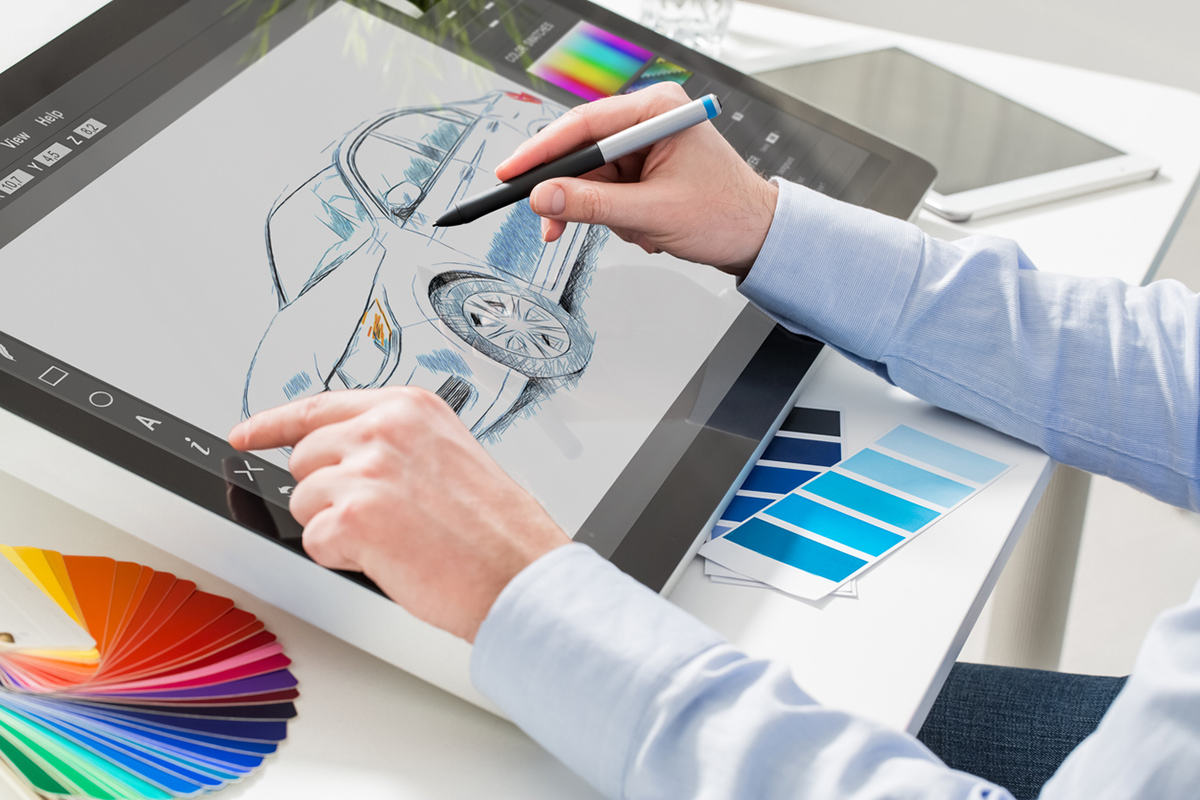
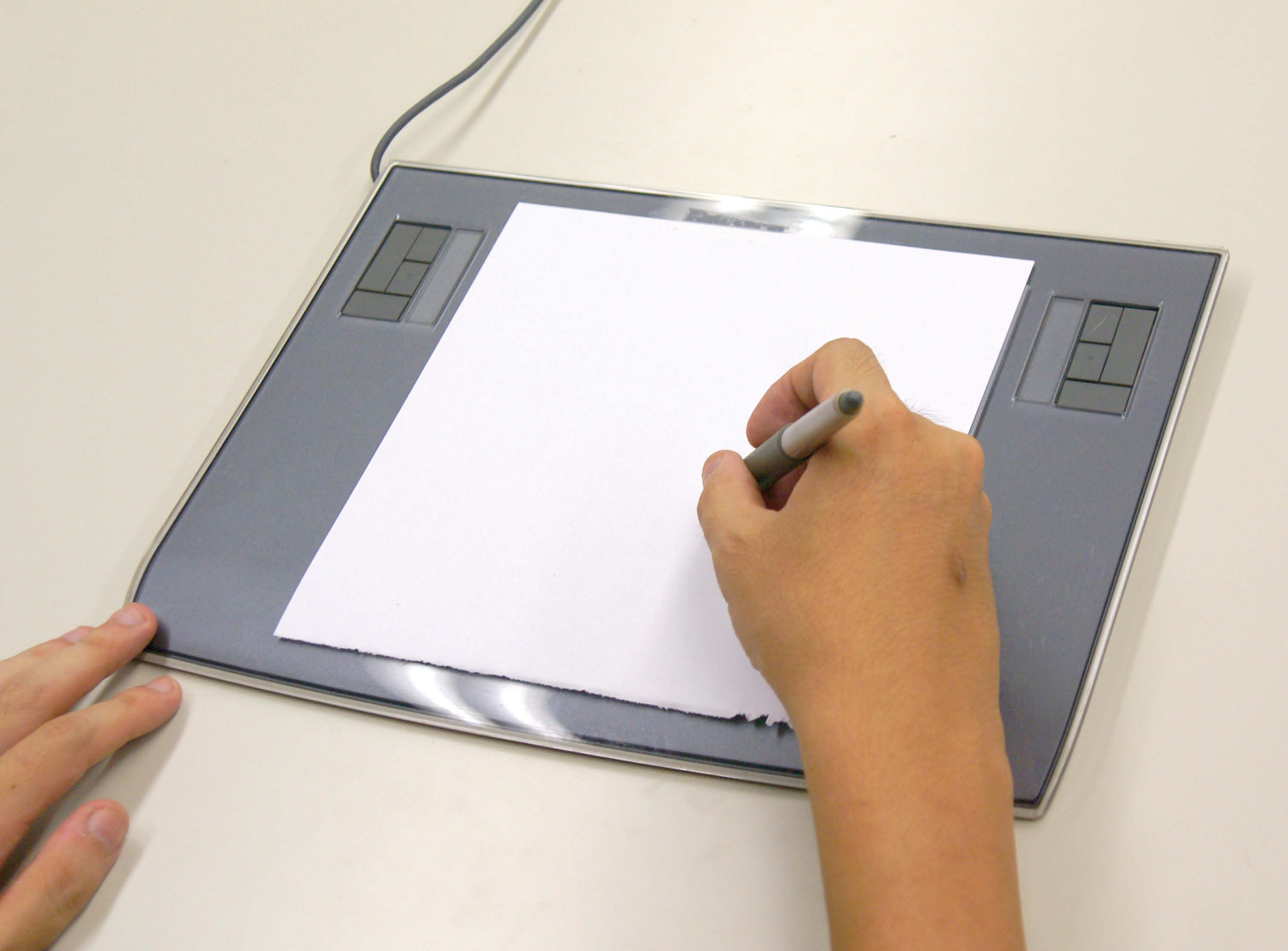
ペンタブは大きく分けて2つの系統に分類されます。1つは、黒い板状の入力エリアを手元に置き、パソコンのモニターを見上げながら描く板タブレット(板タブ)。もう1つは、高精細な液晶ディスプレイそのものに直接ペン先を当てて描画する液晶ペンタブレット(液タブ)です。どちらも内部には電磁誘導方式(EMR)などの高度なセンサーが組み込まれており、充電不要の専用ペンで素早いストロークを遅延なく反映する仕組みが確立されています。
【徹底比較】板タブと液タブの決定的な違い|価格相場・描き味・接続環境
初心者が購入時にもっとも頭を悩ませるのが「板タブと液タブのどちらが自分に合っているのか」という問題です。両者の差は単に画面の有無だけにとどまらず、作業姿勢、机の占有面積、接続に必要な配線ケーブルの種類、そして本体価格にまで及びます。
| 項目 | 板タブレット(板タブ) | 液晶ペンタブレット(液タブ) | 編集部の見解・評価 |
|---|---|---|---|
| 本体価格相場 | 5,000円 〜 20,000円前後 | 30,000円 〜 150,000円以上 | 導入ハードルは板タブが圧倒的に低い |
| 接続方法・配線 | USBケーブル1本(Bluetooth無線対応あり) | HDMI+USB+給電(または映像対応Type-C) | 液タブはPC側の映像出力端子の事前確認が必須 |
| 視線と作業姿勢 | モニターを正面に見るため背筋が伸びる | 手元の画面を覗き込む前傾姿勢になりやすい | 首・腰の疲労度は板タブの方が大幅に軽減される |
| 描画の直感性 | 手元を見ずに描くため慣れ(手眼協調)が必要 | 紙に描く感覚とほぼ同じで直感的に扱える | アナログ絵画の経験が長い人は液タブが馴染みやすい |
| 視界の遮蔽 | 描画画面全体が常に見渡せる(手で隠れない) | ペンを持つ自分の手や腕で画面の一部が隠れる | キャンバス全体の構図確認は板タブに利がある |
接続方法の真相として見落とされがちなのが、液タブを動かすためのパソコン側の端子仕様です。板タブであればUSBポートが1つあれば問題なく駆動しますが、液タブは「サブモニター」として機能するため、映像信号(HDMIまたはDisplayPort)とデータ通信、さらには電源供給の3系統を確保しなければなりません。最新のノートパソコンでDisplayPort Alternate Mode対応のUSB Type-Cポートが備わっていればケーブル1本で接続できますが、古いPC環境では変換アダプターの追加購入が必要になるケースが目立ちます。
【実態検証】利用者の生の声と現場目線で見えたリアル|初心者が直面する「3つの挫折の壁」
SNSやコミュニティサイトに投稿される初心者クリエイターの声を詳細に分析すると、購入後に直面する共通のハードルが浮かび上がってきます。単に性能スペックの高さだけで機材を選んでしまうと、運用開始から数週間で机の隅に放置される原因になりかねません。
第1の壁は、板タブにおける「手眼協調(視線と手の乖離)」です。手元でペンを動かしながら、視線は垂直に立ったモニターを見つめるという動作は、日常生活に存在しない特殊な感覚です。「最初の3日間は直線すら思い通りに引けず、絶望した」という声が多数を占める一方、1〜2週間ほど日常的に線を引く練習を重ねることで、大半のユーザーが無意識に脳内補正できるようになります。
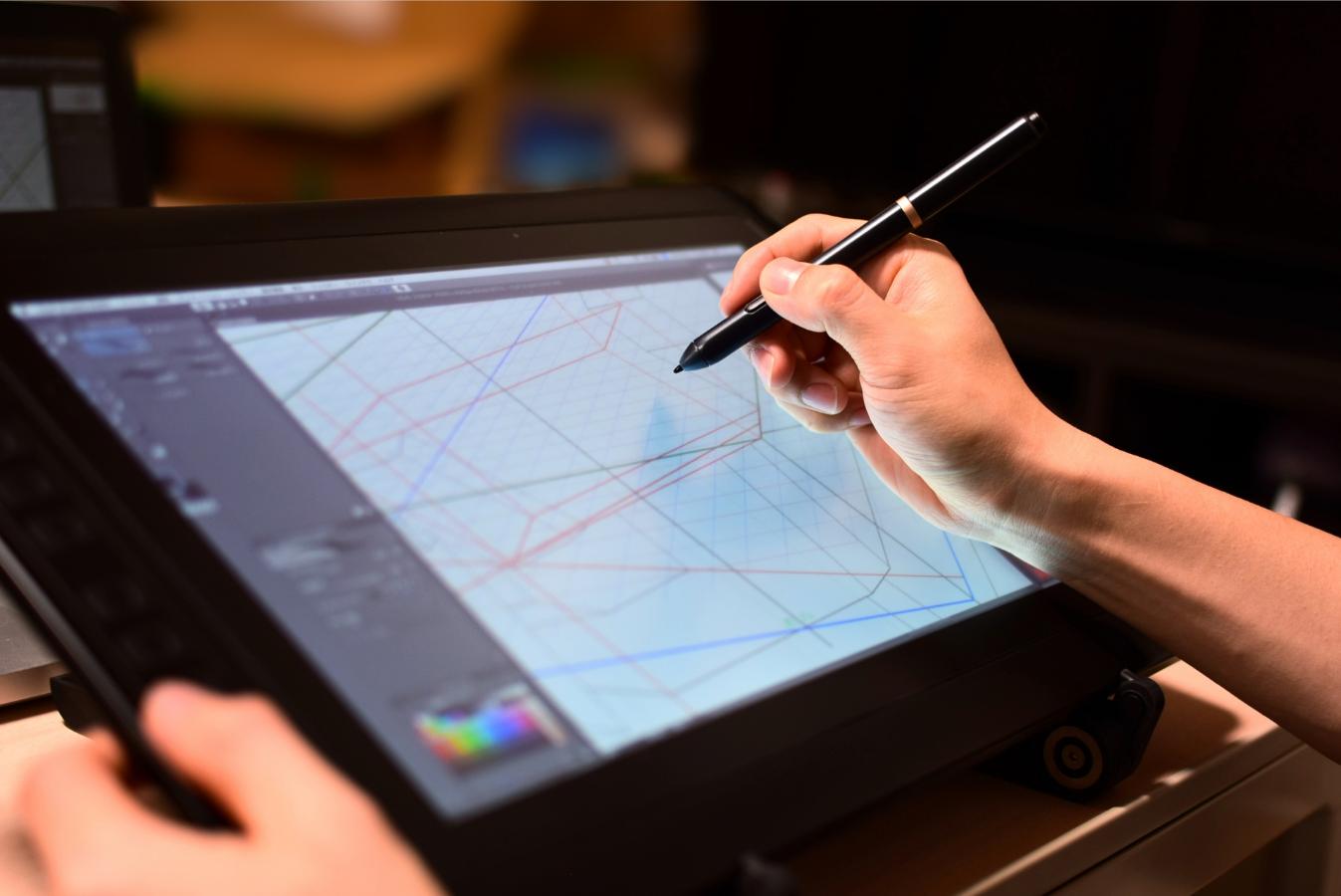
第2の壁は、液タブ特有の「視差(パララックス)と熱」です。液晶ガラスの厚みによって、ペン先と実際に描画される線の間にわずかな隙間が生じます。ダイレクトボンディング技術の進化により隙間は極小化されているものの、視差を完全にゼロにすることは構造上困難です。さらに、長時間の通電による液晶パネルの発熱が手のひらに伝わる不快感や、下を向き続ける作業姿勢からくる重度の肩こり・腰痛を訴える現場の声も根強く存在します。
第3の壁は、「ペン先(芯)と保護フィルムの摩耗コスト」です。紙のようなザラザラとした描き心地を再現する「ペーパーライクフィルム」を貼ると、摩擦によってペンの芯が驚くべき速さで削れていきます。ヘビーユーザーの間では「1カ月に数回の頻度で芯を交換している」という実態もあり、消耗品のランニングコストを想定しておく必要があります。
一般に知られていない盲点とネットの誤解|4K液タブの歪みとiPad対抗論の真実
大手家電量販店ビックカメラの販売現場データでも指摘されている通り、液タブ選びで極めて重大な盲点となるのが「解像度のミスマッチ」です。近年は4K解像度を誇る高精細な液タブが登場していますが、接続するパソコン側のグラフィックボードが4K出力に対応していなかったり、メインモニターと液タブで解像度スケーリング(表示倍率)が異なったりすると、ポインターの位置ズレやウィンドウ描画の極端な歪みが発生します。「高解像度=正義」と短絡的に捉えず、接続元のPC環境がその描画負荷に耐えうるかを事前に検証しなければなりません。
また、ネット上で頻繁に交わされる「iPadがあればペンタブは不要ではないか」という議論にも明確な境界線が存在します。確かにiPadは単体で起動し、外出先でも即座に描画できる手軽さがあります。しかし、商用制作や複数レイヤーを何百枚も重ねる長時間の重負荷作業では、CLIP STUDIO PAINTのフル機能操作、外部左手デバイスによるショートカットの高速入力、熱暴走耐性の面においてPC接続型のペンタブが今なお揺るぎない優位性を保っています。
さらに近年増えているスマホ対応ペンタブについても注意が必要です。外出先でAndroidスマートフォンに接続して簡易的なラフスケッチを描く用途には適していますが、描画領域のアスペクト比(縦横比)が固定される制限があり、本格的な作品制作をこれ単体で完結させるのは現実的ではありません。
【2026年最新比較】ワコム vs XP-PENの勢力図と初心者向けおすすめモデル
2026年のペンタブ市場は、長年業界をリードしてきた日本メーカー「ワコム(Wacom)」と、驚異的なコストパフォーマンスと技術進化で急追する中国メーカー「XP-PEN(エックスピーペン)」の2強体制が定着しています。
ワコムの最大の強みは、ペン先の沈み込みの少なさと、長年蓄積されたドライバーソフトウェアの圧倒的な安定性です。プロのイラストレーターやアニメーション制作会社の現場では依然としてデファクトスタンダードであり、OSアップデートに伴うトラブルの少なさは他の追随を許しません。エントリー向けモデルとしては、無駄を削ぎ落とした「One by Wacom」や「Wacom One」シリーズが初心者の確実な選択肢となっています。
対するXP-PENは、自社開発のスマートチップを搭載した「X3 Pro」シリーズなどを展開し、業界最高峰となる16,384レベルの筆圧感知を実現。同等スペックの製品をワコムの半額近い価格設定で投入しており、若年層や予算を抑えたい層から熱狂的な支持を集めています。「Deco」シリーズ(板タブ)や「Artist」シリーズ(液タブ)は、ショートカットキーの豊富さと付属品の手厚さで高い満足度を誇ります。
【プロの結論】身体感覚と心理的バウンダリーから導く「後悔しない購入基準」
デジタル機器の導入において最も避けるべき事態は、「高い機材を買えば画力が劇的に上がるはずだ」という道具への過剰投資バイアスに陥ることです。イラスト制作の本質は道具の価格ではなく、継続して線を引き続けられる快適な作業環境の構築にあります。
人間工学と認知心理学の観点から言えば、板タブの操作は「プロプリオセプション(固有受容感覚=手元の位置を視覚に頼らず空間的に把握する力)」を鍛える訓練であり、一度習得してしまえば首への負担を最小限に抑えながら長時間の描画が可能になります。一方で液タブは、アナログ時代の身体記憶をダイレクトに転移できる反面、目線が下がり肉体的な疲労を蓄積しやすい構造的ジレンマを抱えています。
編集部が現場取材に基づいて設定した、明確な購入判断基準は以下の通りです。
【板タブを選ぶべき人】
- 導入予算を2万円前後に抑え、残りの資金を描画ソフト(CLIP STUDIO PAINT等)や教本に充てたい人
- 机のスペースが限られており、キーボードとペンタブを頻繁に入れ替えて使用する人
- 肩こりやストレートネック、腰痛の持病があり、良好な姿勢を維持して描きたい人
- 長時間のゲームやPC作業に慣れており、画面と手元の連動に違和感を感じにくい人
【液タブを選ぶべき(慎重に検討すべき)人】
- 予算として5万〜10万円以上を確実に確保でき、PCの接続端子やスペックを把握している人
- アナログでの水彩・油絵・漫画制作歴が長く、手元を直視できないと強いストレスを感じる人
- 液タブ本体を斜めに設置できる専用スタンドやアームを配置できる十分な机の広さがある人
- 多少の視差やペンの芯の消耗を受け入れ、紙と同等のダイレクト感を最優先したい人
【ペンタブとは】に関するよくある質問(FAQ)
Q1:パソコンを持っていなくてもペンタブは使えますか?
A1:一般的な板タブや液タブは単体では動作せず、パソコンまたは対応するスマートフォンへの接続が必須です。パソコンなしで画面に直接描きたい場合は、パソコン本体が内蔵されたスタンドアロン型の液タブ(MobileStudio Proなど)か、iPadやGalaxy Tabなどの汎用タブレット端末を選択する必要があります。
Q2:板タブから液タブに変えれば、イラストはすぐに上手くなりますか?
A2:液タブに変えたからといってデッサン力や彩色技術そのものが向上するわけではありません。ただし、画面に直接線を描けるため「線の引き直し回数」や「アタリをとるスピード」は大幅に向上します。描画効率が上がった結果として、練習量が増えて上達が早まるケースは現場でも多く見られます。
Q3:パソコンにHDMI端子がありませんが、液タブは接続できますか?
A3:パソコンにDisplayPort Alternate Modeに対応したUSB Type-C端子があれば、Type-Cケーブル1本で映像出力とデータ転送が可能です。Type-C端子がない場合でも、パソコンのUSBポートやDisplayPortからHDMIへと変換する市販のアダプターを利用すれば接続できます。
まとめ:今後の動向と失敗しないための判断基準
2026年現在のペンタブ環境は、エントリーモデルであってもプロの要求水準に迫る性能を備えています。8,192段階以上の筆圧検知や高精度な傾き検知はすでに標準化されており、安価なモデルであっても基本的な描画性能で致命的な差がつくことはほとんどありません。
だからこそ重要なのは、ブランドのネームバリューやスペック表の数字に惑わされず、「自身の作業部屋のスペース」「所持しているPCの端子規格」「1日に机に向かう時間」という極めて現実的な要素から逆算することです。まずは手頃な板タブからスタートして身体をデジタル描画に馴染ませるか、最初から覚悟を決めて液タブの作業環境を机ごと整えるか。自身のライフスタイルに最も無理のない選択をすることが、デジタルクリエイターとしての第一歩を成功させる唯一の道です。 (出典: ペンタブ と は(Yahoo!ニュース))
情報を整理して届けることが得意なWebディレクター。ユーザー視点に立った記事作成を目指しています。