エクセルでセル分割ができない理由とは?一瞬で分ける最新時短テク
業務効率化が叫ばれるオフィス現場において、日常的に多くのビジネスパーソンを悩ませているのが、Microsoft Excelにおける「セルの分割」という操作です。住所や氏名、商品コードが1つのセルに詰め込まれた表を前にして、「Wordの表のように、右クリックやリボンメニューから簡単にセルを2つに分けられないのか」と画面の前で頭を抱えた経験を持つ方は少なくありません。
実は、エクセルに単一のセルそのものを物理的に分割するボタンは設計上存在しません。しかし、結合されたセルの解除や、2026年現在の実務で標準となった最新関数、ショートカットを駆使した瞬時のデータ分割など、目的別の最適解を知っていれば作業時間は劇的に短縮されます。本稿では、エクセルでセル分割ができない根本的な構造理由から、現場で即戦力となる具体的な分割テクニックまでを徹底検証します。
📌 【この記事の重要ポイントまとめ】
- 要点1:エクセルに単一セルを物理的に分割する機能がないのは、行と列で厳密に座標管理される「構造化データ」としての仕様によるもの。
- 要点2:セル内の文字列を分けるなら「フラッシュフィル(Ctrl + E)」や、Microsoft 365の強力な「TEXTSPLIT関数」が最速の武器になる。
- 要点3:セル結合の解除や区切り位置指定ウィザード、改行コードの処理など、データの用途に応じた正しい手法の選定が手戻りを防ぐ。
【なぜできない?】エクセルに「セル分割」ボタンが存在しない決定的な理由
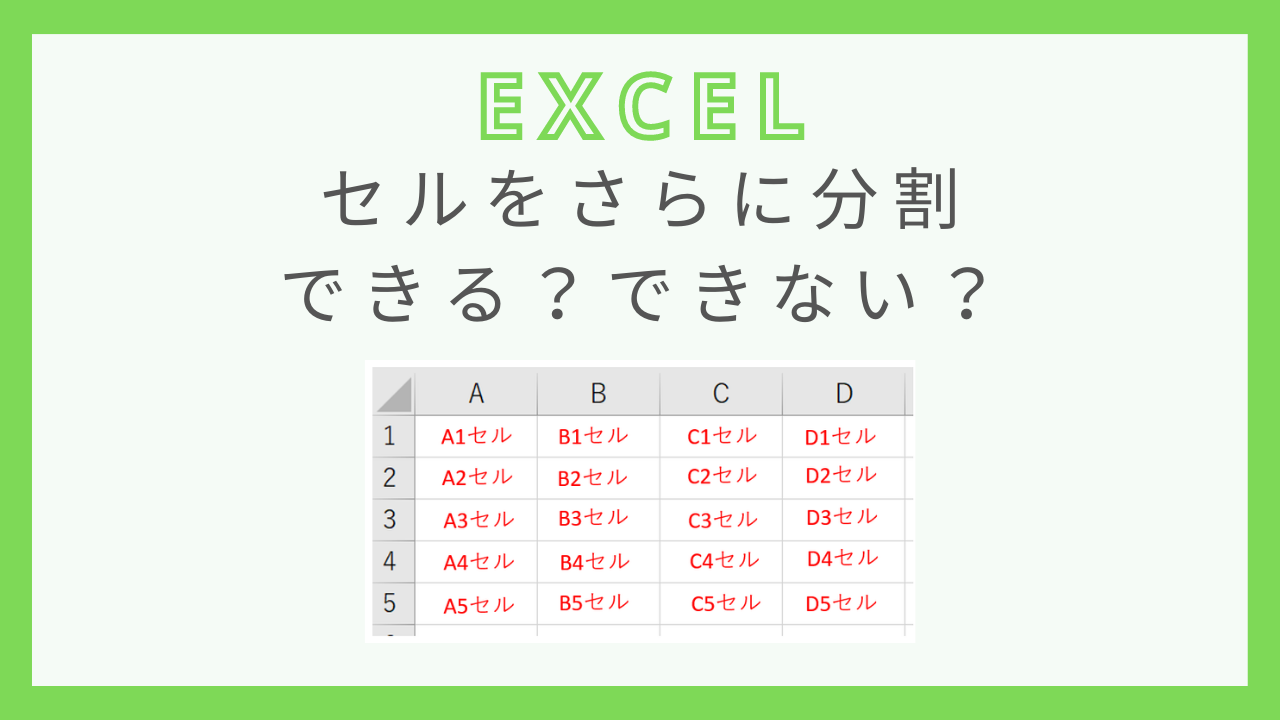
多くのユーザーが「エクセルセル分割ができない理由」を検索する背景には、WordやPowerPointの表機能との操作感の違いがあります。Microsoftの公式サポート資料にも明記されている通り、ExcelではWordの表のように1つのセル自体を分割することはサポートされていません。
Wordにおける表は、文書レイアウトを整えるための視覚的コンテナに過ぎず、セルをいくら細かく切り刻んでもシステム上の破綻は起きません。一方、エクセルはすべてのマス目が「A1」「B2」といった一意のセル番地(グリッド座標)で厳密に管理されているデータベースです。もし1つのセルを物理的に2つに割ってしまうと、「その新しいセルの座標は何と呼ぶのか」「数式参照はどう処理するのか」という構造的矛盾が生じ、計算ソフトとしての根幹が崩壊してしまいます。
したがって、現場で言われる「セルを分割したい」という要望は、実質的に次の3つのパターンのいずれかに分類されます。
1つ目は、過去に結合されたセルを元の状態に戻すエクセルのセル結合解除。2つ目は、1つのセル内に入っている長い文字列や数値を複数列に分けるエクセルセルを2つに分ける方法。そして3つ目は、表の見出しなどで見栄えを良くするために斜線を引くセル内の斜線分割設定です。自分が直面している課題がどれに該当するのかを明確にすることが、トラブル解決の第一歩となります。
【2026年最新比較】エクセルセルを2つに分ける主要5大テクニック徹底比較
セル内のデータを分割するアプローチは、データの性質や作業頻度によって最適な手段が異なります。現場で多用される代表的な手法の特性を比較・整理しました。
| 分割手法 | 詳細・操作スピード | 元データとの連動性 | 編集部の見解・評価 |
|---|---|---|---|
| フラッシュフィル (ショートカット) | 見本を1行入力してCtrl + Eを押すだけ(所要時間:約3秒) | 連動しない (値として静的出力) | 単発のリスト整理に最適。直感的で初心者から上級者まで極めて実用性が高い。 |
| TEXTSPLIT関数 (関数式) | =TEXTSPLIT(A2, " ") を入力するだけ(所要時間:約5秒) | 完全連動する (動的スピル配列) | 2026年の業務標準。元データの更新が頻繁な業務テンプレートでは必須の選択肢。 |
| 区切り位置指定ウィザード | 「データ」タブから対話形式で条件設定(所要時間:約15秒) | 連動しない (元データを直接上書き可能) | 固定長データや、CSVインポート時の型崩れ修正など、確実性を重視する場面で盤石。 |
| セル内改行の分割 (区切り位置+Ctrl+J) | 区切り文字に「Ctrl + J」を指定(所要時間:約20秒) | 連動しない (値として静的出力) | アンケート自由記述や住所など、セル内改行を含む厄介なデータクレンジングの特効薬。 |
| 罫線による斜線設定 (見かけの分割) | セルの書式設定から斜線を描画(所要時間:約10秒) | 該当なし (単一セルのまま表示のみ変更) | 印刷用の表頭デザイン専用。データ集計対象のシートでは使用を避けるべき手法。 |
【実務直結】一瞬で複数列に分ける裏ワザと最新テクニック
エクセルで氏名や住所を1件ずつ手動でコピー&ペーストしている現場は、今なお散見されます。しかし、現代のオフィスワークにおいて手作業のコピペは時間の浪費であるだけでなく、ヒューマンエラーの温床となります。実務で劇的な時短をもたらすエクセルセル分割の裏ワザ2026年最新テクニックを解説します。
1. わずか1秒で完了する「フラッシュフィルによる文字列分割」
AI的なパターン認識を利用して瞬時に分割を完了させるのがフラッシュフィルです。例えば、A列に「山田 太郎」「鈴木 一郎」といった氏名が並んでいる場合、以下の手順を踏むだけで瞬時に処理が完了します。
隣接するB2セルに「山田」と手入力して確定します。確定後、B2セルを選択した状態でエクセルセル分割ショートカットである「Ctrl + E」を押下します。これだけで、Excelが規則性を自動検知し、B列の最下行まで一瞬で姓だけが自動入力されます。同様にC2セルに「太郎」と入力して「Ctrl + E」を押せば、名も一瞬で展開されます。数式を使わず、数千行のデータでも数秒で分割できる極めて実用的な手法です。
2. 2026年の標準兵器「TEXTSPLIT関数の使い方」
Microsoft 365環境の普及により、現場の標準ツールとなったのがTEXTSPLIT関数の使い方です。かつてのようにLEFT関数、RIGHT関数、FIND関数を複雑にネストする必要は一切ありません。
例えば、A2セルの「東京都-渋谷区-神南」という文字列をハイフンごとに別セルへ展開したい場合、出力先のセルに以下の数式を入力するだけです。
=TEXTSPLIT(A2, "-")
Enterキーを押すだけで、右隣のセルに向かって自動的にデータが流れ出す「スピル機能」が作動し、1つの数式で複数列への分割が完了します。元データが修正されれば分割結果もリアルタイムに自動更新されるため、定期的な集計業務やマスタ管理において絶大な威力を発揮します。
3. 伝統的かつ確実な「区切り位置指定ウィザード」
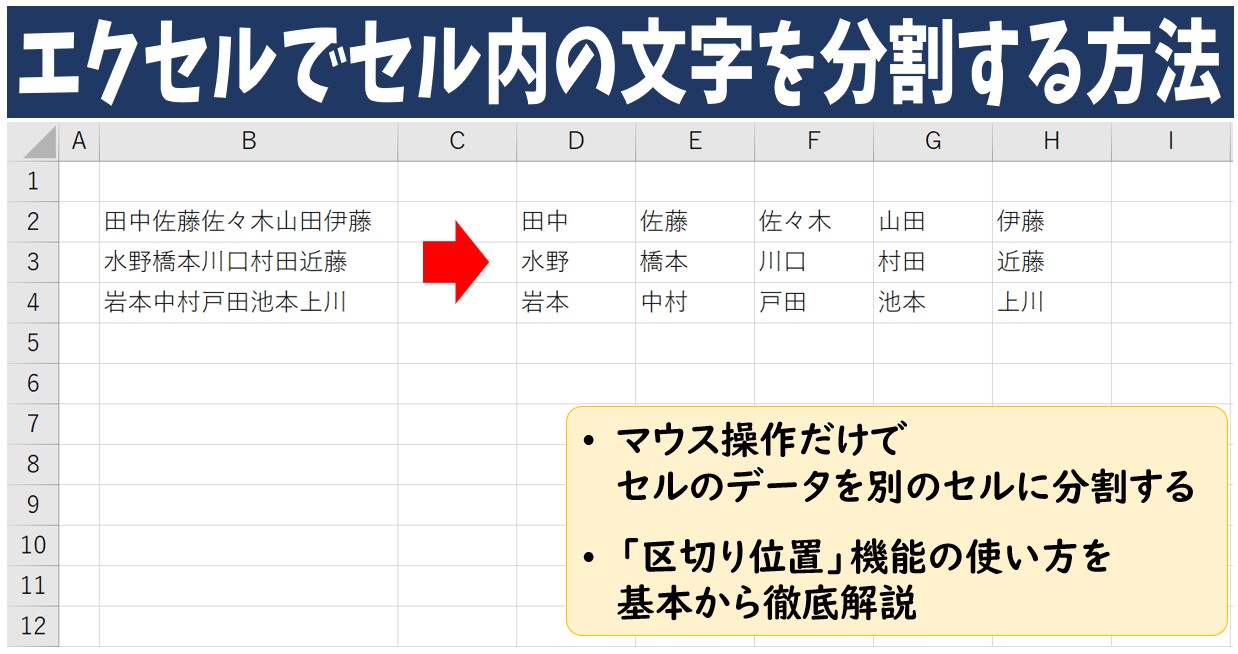
大量の基幹系システム出力データを一括処理する場合、データタブ内にある区切り位置指定ウィザードが最も堅牢です。分割したい列を選択し、リボンの「データ」>「区切り位置」を選択します。「カンマやタブなどの区切り文字によってフィールドごとに区切られたデータ」を選択し、スペースや記号を指定するだけで、既存の列を複数の列へと安全に再配置できます。
【現場の落とし穴】セル内改行データや見た目だけの斜線分割に潜むリスク
エクセルのセル分割作業において、実務担当者が最も頭を悩ませるのが「セル内改行」と「斜線による表頭デザイン」の処理です。ここには一見しただけでは分からない技術的な落とし穴が存在します。
1. 難度の高い「セル内改行データの分割手順」
セル内で「Alt + Enter」によって改行されたデータ(複数行の住所やメモ欄など)は、通常のスペース区切り機能では分割できません。これらを綺麗に別セルへ分けるには、隠しコマンド的な操作が求められます。
対象列を選択して「区切り位置指定ウィザード」を起動後、区切り文字の選択画面で「その他」にチェックを入れます。その入力ボックス内で「Ctrl + J」を同時に押下します。画面上には何も表示されないように見えますが、これがエクセル内部で「改行コード(Line Feed)」を指定する特殊なショートカットです。プレビュー画面でデータが改行位置ごとに綺麗に分かれたことを確認して完了を押せば、改行を含んだ厄介なテキストも正確に別々のセルへ分解されます。
2. 見た目重視の「セル内の斜線分割設定」が招くデータの死骸化
「1つのセルの中に『日付』と『品名』を斜線で区切って並べたい」という要望は、主に官公庁や伝統的な企業の帳票で根強く存在します。セルの書式設定(Ctrl + 1)の「罫線」タブから斜線を引き、スペースキーで文字の配置を調整すれば、見た目上はセルを2分割したように演出できます。
しかし、これはあくまで視覚的な錯覚に過ぎません。1つのセルの中に2つの異なる概念のデータが同居しているため、ピボットテーブルでの集計や並べ替え、VLOOKUP関数などによるデータ検索は完全に不可能となります。現場のデータマネジメントの観点からは、印刷を前提とした最終清書用シート以外での斜線分割は厳に慎むべき悪手といえます。
【実態検証】利用者の生の声と現場目線で見えたリアルな混乱
ネット上のQ&Aコミュニティ(Yahoo!知恵袋、OKWAVE)やSNSの投稿を分析すると、エクセルセル分割機能のネットの反応には、現場の悲痛な叫びと誤認が溢れています。
「先輩から引き継いだ引き継ぎシートのセルが縦横無尽に結合されていて、解除した瞬間にデータが歯抜けになって計算が狂った」という投稿は、5chのビジネス・PC板などで定期的に炎上するテーマです。多くの初心者が「セル分割」と「セル結合解除」の挙動の違いを理解していません。複数のセルを結合して文字を入力していた場合、結合を解除するとデータは「左上(または最上段)のセル」にのみ残り、他のセルは完全な空白セルとなります。この仕様を知らずに一括解除を行い、数式参照を破損させてしまうトラブルが後を絶ちません。
また、近年のITmedia等のビジネスメディアによるオフィス実態調査でも、いわゆる「神エクセル(紙への印刷だけを考慮してセルを極限まで細かく結合・分割した帳票)」の修正作業が、若手社員のエンゲージメント低下や残業時間増加の隠れた要因として指摘されています。単に「分割テクニックを知っている」こと以上に、「そもそも分割を必要とさせないデータ構造の設計」が問われているのが2026年現在の実態です。

【プロの結論】業務効率を劇的に変えるデータ設計と手法の選び方
情報システム部門やデータアナリストの視点から下されるエクセルセル分割の詳細まとめにおける鉄則は、「後から分割するコストをゼロにする入力ルールの策定」です。しかし、すでに手元にある混在データを処理しなければならない場合、以下の明確な基準でツールを使い分けることが推奨されます。
【この手法を選ぶべき基準】
- フラッシュフィル(Ctrl + E)が最適な人:単発で届いた顧客名簿やアンケート結果など、1回限りのクレンジングで元データとの連動を必要としない場合。
- TEXTSPLIT関数が最適な人:日々新しい行が追加される受発注管理シートや、定期更新されるダッシュボードの設計を担当している場合。
- 区切り位置ウィザードが最適な人:CSVから取り込んだ日付データのフォーマット修正や、数万行に及ぶ大規模な固定長データを安定して変換したい場合。
【おすすめできない・慎重になるべきケース】 一方、他部署に配布して再集計するファイルにおいて「斜線による見出し分割」や「安易なセルの結合」を用いることは断固として避けるべきです。表の構造が破壊され、次代の担当者に膨大な修正工数を押し付けることになります。「1セル=1データ」の原則を徹底することが、結果として組織全体の業務スピードを担保する最大の防御策となります。
【エクセル セル の 分割】に関するよくある質問(FAQ)
Q1:エクセルでセルの中に縦の点線を入れて、セルそのものを2つに分けることはできますか?
A1:物理的に1つのセルを2つに分割することはできません。見た目上分けたい場合は、隣接する2つの列を使って配置を整えるか、あらかじめ列を細かく設定しておき、必要な部分だけ「セルの結合」を行ってレイアウトを構築するのがエクセルの基本設計です。
Q2:セルの結合を解除したあと、空白になってしまったセルに一括で元の値を埋める方法はありますか?
A2:可能です。結合解除後、対象範囲を選択した状態で「Ctrl + G」(ジャンプ)を押し、「セル選択」>「空白セル」を選択します。数式バーに「=一つ上のセル番地(例:=A2)」と入力し、「Ctrl + Enter」を同時に押すことで、空白セルすべてに一括で直上のデータを補完できます。
Q3:古いバージョンのExcel(Excel 2019以前)でTEXTSPLIT関数が使えません。どうすればよいですか?
A3:TEXTSPLIT関数はMicrosoft 365およびExcel 2024以降の機能です。以前の永続ライセンス版をご利用の場合は、ショートカットキー「Ctrl + E」によるフラッシュフィルを使用するか、データタブの「区切り位置」機能、あるいはTRIM・MID・FIND関数を組み合わせた従来型の数式で対応してください。
まとめ:手作業コピペから脱却しスマートなデータ活用へ
エクセルにおける「セルの分割」は、Wordのような直感的な分割ボタンが存在しないからこそ、ソフトの特性を正しく理解したアプローチが不可欠です。自分が扱っているのが「結合されたセル」なのか、それとも「セルの中に混ざり合った文字列」なのかを見極めるだけで、無駄な試行錯誤はゼロになります。
2026年現在のExcel環境には、秒単位で作業を終わらせる「Ctrl + E」のフラッシュフィルや、柔軟かつ強力な「TEXTSPLIT関数」といった極めて優秀な機能が標準装備されています。手作業のコピー&ペーストによる残業から完全に脱却し、正しいツールを選択してスマートなデータ処理を実現してください。 (出典: エクセル セル の 分割(Yahoo!ニュース))
Webメディアの編集およびコンテンツ作成に従事。正確で質の高い情報発信を心掛けています。