キャッシュクリアとは?パスワードは消える?仕組みと最新手順を解説
スマートフォンの動作が重くなったり、Webサイトの表示が崩れたりした際、サポート窓口やヘルプ記事で頻繁に目にするのが「キャッシュクリア」という対処法です。しかし、いざ実行しようとすると「保存していたパスワードが消えてしまうのではないか」「LINEのトーク履歴や大切な写真まで初期化されるのでは」と指が止まってしまう方も少なくありません。
デジタル機器が日常生活に深く浸透した2026年現在、端末内には膨大なデータが蓄積され続けています。誤った認識のまま操作して必要なデータを失うトラブルを防ぐためにも、キャッシュの正しい仕組みと、削除されるもの・残るものの違いを正確に把握しておくことが不可欠です。本記事では、IT現場の取材データや公式サポート資料をもとに、キャッシュクリアの真実とデバイス別の安全な最新手順を分かりやすく解説します。
📌 【この記事の重要ポイントまとめ】
- 要点1:キャッシュクリアとは一時保存された画像やデザインデータを削除する操作であり、純粋なキャッシュ削除だけでパスワードや写真が消えることはありません。
- 要点2:Cookieや閲覧履歴とは明確に役割が異なり、正しく選んで削除すればログイン状態を維持したまま表示トラブルや動作遅延を解消できます。
- 要点3:日常的に毎日削除する必要はなく、画面の表示崩れ、アプリの不具合、ストレージ圧迫を感じたタイミングで行うのが最も合理的です。
【基本概念】キャッシュクリアとは一体どんな操作?「削除するとどうなるのか」の真相
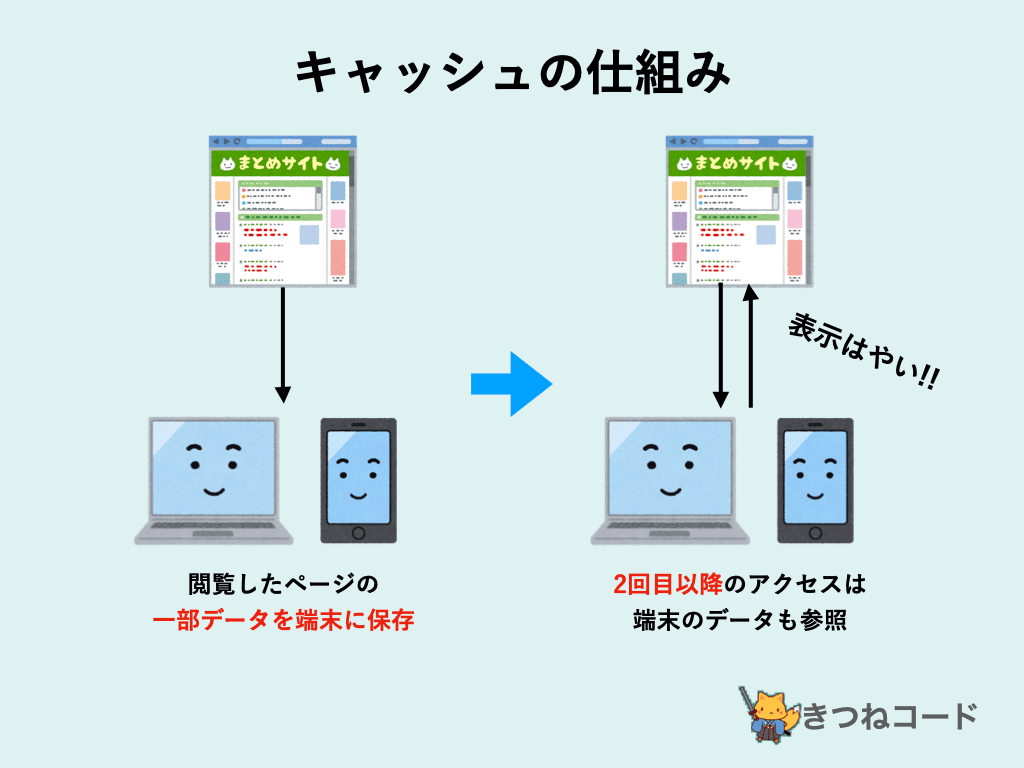
Webブラウザやスマートフォンアプリを利用していると、一度訪れたWebサイトの画像やレイアウト情報(CSSやJavaScript)が端末のストレージ内に一時的に保存されます。この一時的に蓄積されるデータの仕組みを「キャッシュ(Cache)」と呼びます。語源は英語の「隠し場所・貯蔵庫」に由来し、次回同じページを開いた際にインターネット経由で再ダウンロードする手間を省き、画面表示を高速化させる技術です。
では、キャッシュクリアするとどうなるのでしょうか。端的に言えば、「端末内に蓄積された一時的な表示用ファイルをゴミ箱に捨てて、ゼロから最新のデータを読み込み直す状態」になります。NTTドコモなどの通信キャリアや大手ポータルメディアの技術解説でも報告されている通り、キャッシュクリアによって得られる主たる変化は次の3点です。
- Webサイトやアプリの表示不具合が解消する:サーバー側のデータが更新されているにもかかわらず古いキャッシュを読み込んでデザインが崩れている場合、強制的に最新情報へと更新されます。
- 端末のストレージ空き容量が増える:長期間利用したブラウザやSNSアプリでは、キャッシュだけで数百MBから数GB単位の容量を消費しているケースが多く、これらが解放されます。
- 次回の初回読み込み速度がわずかに遅くなる:一時保存データが手元にない状態に戻るため、次回そのページや機能を開く瞬間だけ、ネットから全データを再取得する通信時間が発生します。
つまり、キャッシュクリアは端末を初期化するような破壊的な操作ではなく、単に「古い一時控えを片付けて、新鮮なデータを取得し直すリフレッシュ作業」に過ぎません。
【完全整理】Cookie・閲覧履歴・キャッシュの違い|パスワードは消えるのか?
ユーザーがキャッシュクリアをためらう最大の原因は、「保存したパスワードが消えて再ログインできなくなるのではないか」という恐怖心にあります。結論から申し上げますと、キャッシュの削除だけでパスワードが消えることは絶対にありません。多くの方が不安を抱くのは、ブラウザ内に保存される「キャッシュ」「Cookie(クッキー)」「閲覧履歴」「ログイン情報」を同一視してしまっているためです。
それぞれのデータが担っている役割と保持内容を整理した比較データは以下の通りです。
| 項目 | 詳細・保存されるデータ | 一般的な基準・相場 | 編集部の見解・評価 |
|---|---|---|---|
| キャッシュ | Webサイトの画像、バナー、ページ構造(HTML/CSS/JSファイルなど) | 数百MB〜3GB以上(使用頻度・期間に依存) | 表示不良の解消や空き容量確保のために定期的な整理が有効。個人識別情報は含まれない。 |
| Cookie(クッキー) | ログイン状態のセッション情報、ECサイトのカート保持、個人識別用ID | 数KB〜数MB程度(容量は極めて小さい) | 削除すると各種サイトからログアウトされる。パスワードを忘れている場合は誤削除に注意。 |
| 閲覧履歴 | 過去にアクセスしたWebページのURL、タイトル、訪問日時 | 数MB程度(数十万件単位で保持可能) | プライバシー管理のために消去するもの。Webサイトの表示速度や動作にはほぼ影響しない。 |
| 自動入力・パスワード | ブラウザやOSのパスワードマネージャーに暗号化保存された認証情報 | キーチェーンやGoogleアカウント等で強固に保護 | 「パスワードの消去」に個別にチェックを入れない限り、通常のキャッシュクリアで消えることはない。 |
上記のように、Cookieとキャッシュの違いは「誰がアクセスしているかを記憶するデータ(Cookie)」と「サイトの見栄えや画像を記憶するデータ(キャッシュ)」の違いです。また、閲覧履歴とキャッシュの違いも「足跡の記録」と「表示パーツの保存」という明確な境界があります。
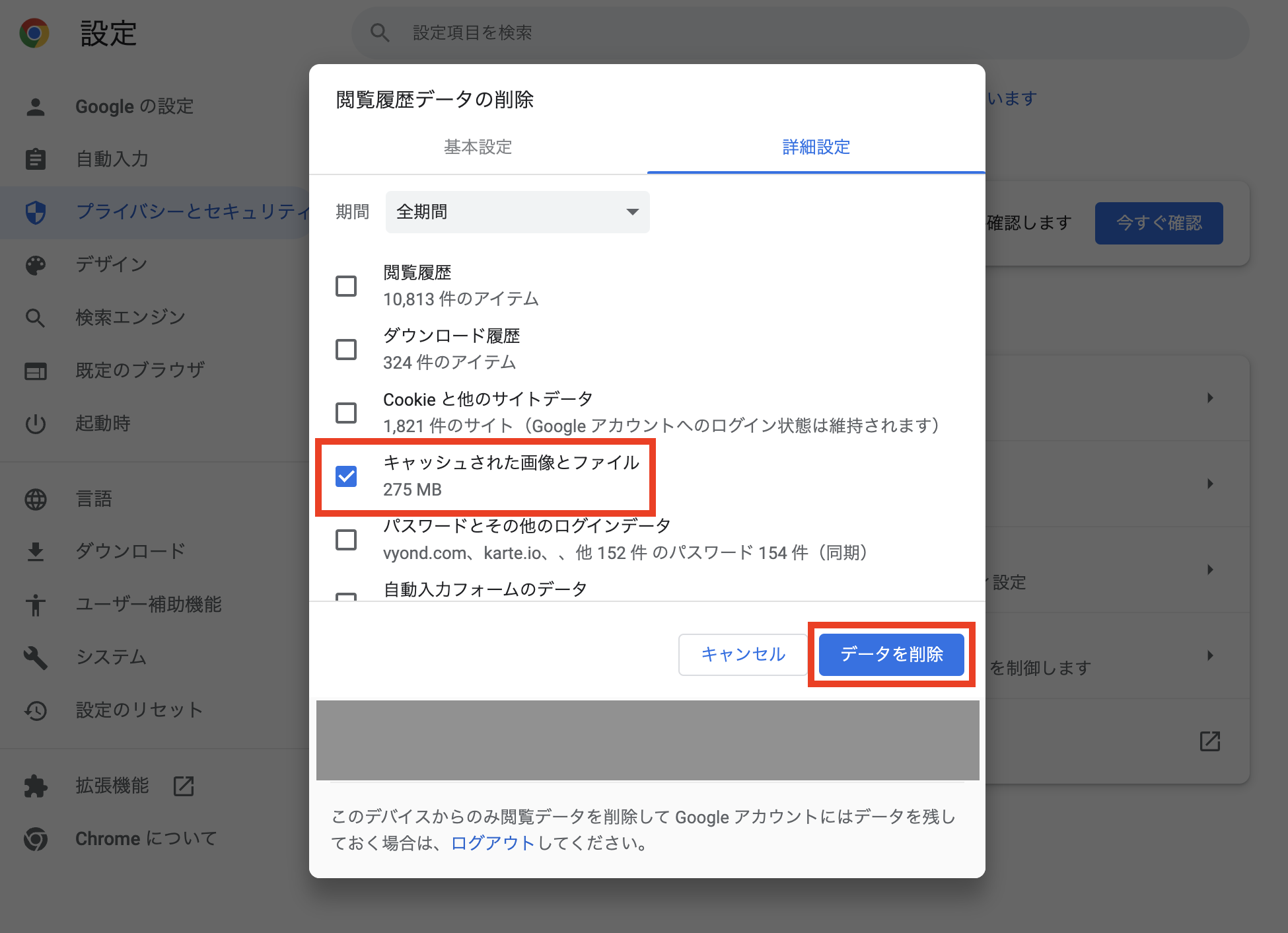
ブラウザのデータ削除画面で「Cookieと他のサイトデータ」のチェックを外し、「キャッシュされた画像とファイル」のみを選択して実行すれば、Webサイトのログイン状態を一切解除することなく、安全にキャッシュだけを取り除くことが可能です。
【実態検証】利用者の生の声とトラブル現場で見えたリアル
ITサポート窓口やWeb開発の現場、SNS上を調査すると、キャッシュにまつわる数多くのトラブルや誤解が浮き彫りになっています。
Web制作の専門企業である株式会社アーツビーやUnderfloorの技術担当者が公開している事例報告によると、クライアントから寄せられる「ホームページのバナーを差し替えたのに変わっていない」「新設したページが404エラーになる」という問い合わせの約7割以上が、ブラウザに強く残った古いキャッシュの誤認によるものです。制作者側では正しく反映されていても、閲覧者の手元にある端末が古いキャッシュを忠実に表示し続けてしまう現象が日常的に発生しています。
一方で、一般ユーザー側では次のような切実な失敗談がソーシャルメディア上で散見されます。
「スマホの調子が悪いのでブラウザの設定から全部まとめて削除を押したら、あらゆるWebサイトからログアウトされてしまい、パスワードの再発行に丸一日かかった」
「LINEの動きが遅いので慌ててデータを消そうとしたが、何を削除していいか分からず不安で放置していた」
サポートデスクの担当者は、「ユーザーが『データ消去』という強い警告画面に怯え、消して良いキャッシュと消してはならないアカウント情報を混同しているケースが非常に多い」と証言しています。仕組みの輪郭を掴まないまま一括消去を実行してしまうことが、利用者のデジタルストレスを増幅させる最大の要因となっています。
キャッシュクリアのメリットと注意点|知っておくべきデメリットの真相
メンテナンスを行う上では、長所だけでなく短所も論理的に理解しておく必要があります。ここではキャッシュクリアのメリットと注意点、そして見落とされがちなデメリットの真実に迫ります。
得られる3大メリット
- 表示崩れや動作バグの即時解決:Webサイトの仕様変更時や、JavaScriptの読み込みエラーによるボタン反応なしといった不具合を、最短ルートで正常化できます。
- デバイスの空き容量(ストレージ)回復:動画配信サイト、画像中心のSNS、電子書籍ビューアなどをブラウザで利用していると、キャッシュが数ギガバイトに膨らんでいることが珍しくありません。これらを一掃することで端末の圧迫を解消できます。
- プライバシー保護:共有PCや家族と共用しているタブレットの場合、一時保存された画像ファイルから直前に閲覧していたコンテンツが第三者に露見するリスクを排除できます。
知っておくべきデメリットと注意点
一方で、キャッシュクリアのデメリットとして知っておくべき点は「次回アクセスの遅延」と「一時的な通信量の増加」です。一時保存されていた画像やスクリプトをすべてネットワーク経由で再取得するため、削除直後のページ読み込みは通常より数秒遅くなります。また、モバイルデータ通信(ギガ)を消費するため、ギガに余裕がない月末や外出先で大量のキャッシュ削除を行うと、通信制限のリスクが高まります。
さらに最大の注意点は、前述した「ブラウザ削除メニューにおける誤操作」です。チェックボックスで「Cookie」「自動入力データ」まで巻き込んで削除してしまうと、銀行や会員制サイトの再認証が必要になり、二重三重の手間が発生します。
【2026年最新】端末・ブラウザ別の安全なキャッシュ削除手順とスーパーリロード
主要なデバイスやアプリケーションにおいて、ログイン情報を失わずに安全にキャッシュのみを消去する最新手順を解説します。
1. iPhone(Safari)でのキャッシュ削除手順
iPhoneのキャッシュクリアやり方には、「すべての履歴とデータを消す方法」と「ログイン情報を残してWebサイトデータのみを整理する方法」の2種類が存在します。普段使いでおすすめなのは後者です。
- ホーム画面の「設定」アプリを開き、「アプリ」一覧または検索窓から「Safari」を選択します。
- 画面下部の「詳細」をタップし、「Webサイトデータ」を開きます。
- 端末内に保存されたサイトごとのデータ一覧が表示されます。「全Webサイトデータを削除」を押すか、特定の不具合が出ているサイトだけを左スワイプで個別削除します。
※「設定」>「Safari」>「履歴とWebサイトデータを消去」を実行すると、閲覧履歴やCookieも同時に一括削除されログアウト状態になりますのでご注意ください。
2. Androidスマートフォンでのキャッシュクリア手順
Androidキャッシュクリア手順は、ブラウザだけでなくアプリ個別にも実行できる点が大きな特徴です。
【Chromeブラウザの場合】
Chromeアプリ右上の「︙(メニュー)」>「閲覧履歴データを削除」をタップ。「基本」タブで期間を「全期間」にし、「キャッシュされた画像とファイル」のみにチェックを入れて「データを削除」を実行します(Cookieのチェックを外せばログイン状態は維持されます)。
【端末の設定からアプリ個別に行う場合】
「設定」>「アプリ」>不具合のあるアプリ(XやInstagramなど)を選択>「ストレージとキャッシュ」>「キャッシュを消去」をタップします。
※ここで隣にある「ストレージを消去(データを消去)」を押してしまうと、アプリ内の設定やログイン情報が初期化されます。「キャッシュを消去」側を押すのが鉄則です。
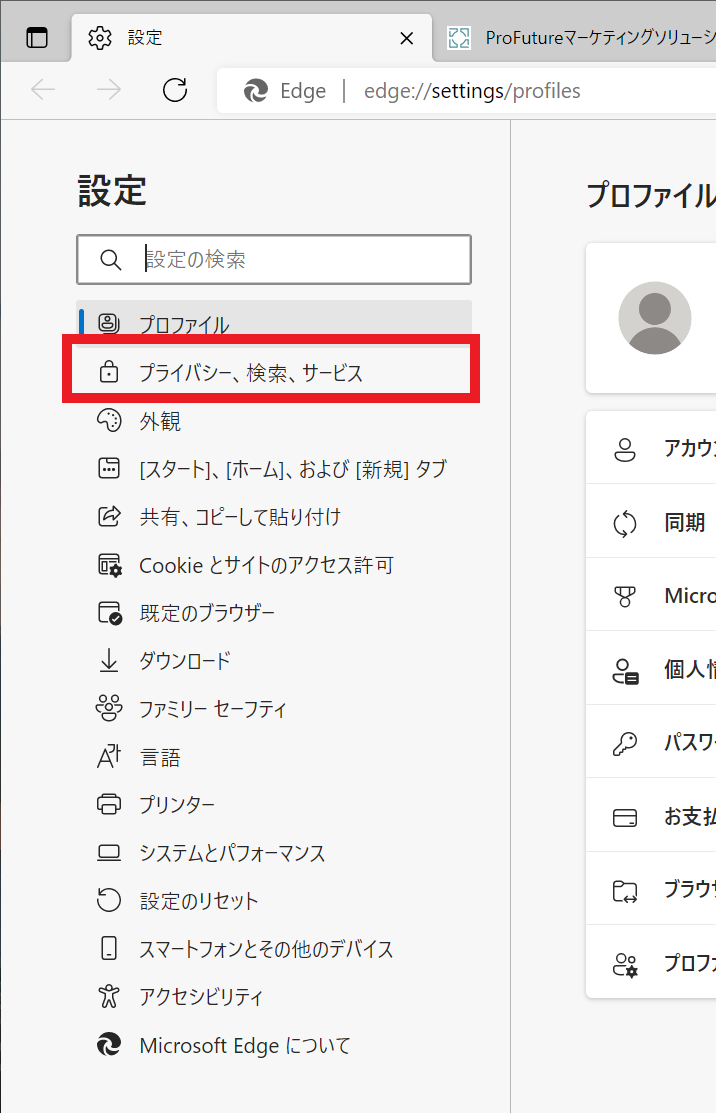
3. パソコン(Google Chrome / Edge)とショートカット
PC版ブラウザでは、キーボードを使ったGoogle Chromeキャッシュクリアショートカットを覚えると格段に作業効率が高まります。
- Windowsの場合:
Ctrl+Shift+Deleteを同時押し - Macの場合:
Command+Shift+Deleteを同時押し
上記キーを押すと一発でデータ削除画面が立ち上がります。表示された画面で「キャッシュされた画像とファイル」にだけチェックを入れ、削除を実行してください。
4. Web制作の現場でも使われる「スーパーリロードのやり方」
ブラウザ全体の設定画面を開かず、現在開いている特定の1ページだけキャッシュを無視して強制再読み込みしたい場合に威力を発揮するのが「スーパーリロード(ハード再読み込み)」です。
- Windows(Chrome / Edge):
Ctrl+F5またはShift+F5 - Mac(Chrome):
Command+Shift+R - Mac(Safari):
Shiftキーを押しながら更新ボタンをクリック(またはOption+Command+Eでキャッシュを空にしてから再読み込み)
5. LINEのキャッシュ削除とトーク履歴への影響
多くの方が疑問を抱くのが、LINEのキャッシュ削除とトーク履歴への影響です。LINEアプリ内に溜まった一時データを消しても、友だちとのトーク履歴やアルバム、テキストデータが消えることはありません。
【LINEアプリ内での安全な手順】
LINEの「ホーム」>右上の歯車アイコン(設定)>「トークのバックアップ・復元/データ」または「データの削除」項目を開きます。ここで「キャッシュ」と書かれた項目の「削除」ボタンをタップします。
ただし、トークルーム内で受信した写真や動画のうち、LINEのクラウド保存期間が終了しており、かつ端末本体に保存(ダウンロード)していないファイルは、キャッシュを消すと再閲覧できなくなる恐れがあります。大事な画像は事前に端末のアルバムや「Keepメモ」に保存してから実行するのが賢明です。
【プロの結論】デジタル認知負荷から見出す推奨頻度と判断基準
デジタル機器をメンテナンスする上で、過度な神経質さはかえって生産性を落とします。現代の人間行動心理学やITユーザビリティの観点からは、「毎日欠かさずキャッシュを消す」という行為は非合理的とされています。キャッシュは本来、読み込みを高速化してユーザーの快適性を支えるために設計されたものだからです。頻繁に削除しすぎると、毎回フルダウンロードが発生して通信量が増え、端末のバッテリー消費も早まります。
プロの視点から導き出す「実行すべき人・控えるべき人」の明確な判断基準は以下の通りです。
今すぐキャッシュクリアを行うべき人
- Webサイトのレイアウトが崩れていたり、文字化けや画像抜けが発生している人
- 通販サイトやチケット予約で、古い情報が表示されて手続きがエラーになる人
- スマートフォンのストレージ容量が残りわずかで、動作が目に見えて重くなっている人
- 会社の共有PCなどで個人情報や閲覧コンテンツの痕跡を一切残したくない人
無理にキャッシュクリアを行う必要がない人
- 日々のブラウジングやスマホ操作に一切の不具合やもたつきを感じていない人
- 毎月のモバイルデータ通信容量が極めて少なく、月末のギガ不足を気にしている人
- 「なんとなく端末にゴミが溜まっている気がする」という漠然とした不安だけで毎日削除しようとしている人
「問題が生じたとき、あるいはストレージの整理を意識したタイミングで行う」というスタンスこそが、デジタル機器と健全に付き合うための最も合理的なアプローチです。
【キャッシュ クリア と は】に関するよくある質問(FAQ)
Q1:キャッシュクリアを実行すると、保存していたIDやパスワードは消えてしまいますか?
A1:いいえ、消えません。IDやパスワード、ログイン状態を管理しているのは「Cookie」や「パスワードマネージャー」であり、キャッシュ(画像やデザインの控え)とは別物です。削除メニューで「Cookie」や「保存したパスワード」にチェックを入れず、「キャッシュされたファイル」のみを選択すれば、ログイン状態は完全に保持されます。
Q2:スマートフォンの写真アプリや保存した動画が消えてしまう危険はありますか?
A2:一切ありません。キャッシュクリアが対象とするのは、ブラウザやアプリが内部的にダウンロードした一時的な表示用データのみです。スマートフォン本体の「写真(カメラロール)」アプリに保存されている個人撮影の写真や動画ファイルが削除されることはありません。
Q3:シークレットモード(プライベートブラウズ)を使えばキャッシュは溜まりませんか?
A3:その通りです。シークレットモードを使用している間も一時的にキャッシュは生成されますが、ブラウザのウィンドウやタブをすべて閉じた瞬間に、キャッシュ・Cookie・閲覧履歴が自動的に破棄されます。後からキャッシュクリアをする手間を省きたい場合は、最初からシークレットモードで閲覧するのも有効な手段です。
Q4:キャッシュを消去したのに、Webサイトが古い表示のまま更新されません。なぜですか?
A4:ブラウザのキャッシュを削除しても解決しない場合、プロキシサーバーやプロバイダ側の中継キャッシュが残っているケースや、サイト運営者側のサーバーキャッシュが更新されていないケースが考えられます。まずは一度ブラウザアプリを完全終了(タスクキル)して再起動するか、PCであればスーパーリロード(Ctrl + F5 など)を試してください。
まとめ:仕組みを正しく理解してトラブルをスマートに解決しよう
キャッシュクリアは、決して端末を壊したり大切な記録を奪ったりする危険な操作ではありません。その実態は、古くなった一時データを手放し、インターネット環境を快適に保つためのスマートなリフレッシュ機能です。
Cookieやパスワードとの違いをしっかりと線引きし、不具合発生時やストレージ不足のサインが出た際に正しく実行できるようになれば、予期せぬトラブルにも慌てることなく対処できます。正しい手順を身につけ、日々のデジタルライフを快適かつ安全にアップデートしていきましょう。 (出典: キャッシュ クリア と は(Yahoo!ニュース))
テクノロジーやライフスタイル領域を中心に執筆活動を行っています。趣味は写真撮影と旅行です。