マウスが突然反応しない?光るのに動かない原因と今すぐ試す復活ワザ
締め切り直前のデスクワークやオンライン会議の最中、パソコン画面上の矢印がピクリとも動かなくなるあの瞬間、背筋が凍るような焦りを覚えた経験は誰にでもあるはずです。「マウスの裏側は赤く光っているのに、なぜかカーソルが動かない」「クリックしても反応せず、画面が固まったように見える」といったトラブルは、オフィスやテレワーク環境で頻発する最も身近なデジタルトラブルのひとつです。
突然の事態に慌ててパソコンの電源ボタンを長押しし、保存していない大切な作業データを失ってしまうケースも少なくありません。しかし、現場のハードウェア検証データや修理専門家の知見を紐解くと、マウスが動かなくなる現象の約8割は、OSの強制終了を伴わない「数分以内の手順」で自力復旧できることが判明しています。接続方式別の切り分けから、キーボードだけで実行できる裏ワザ的対処法まで、今すぐ試すべき具体策を徹底的にレポートします。
📌 【この記事の重要ポイントまとめ】
- 要点1:マウスの裏面が赤く光るのにカーソルが動かないのは、給電回路が正常でも「センサー読み取り不良」や「通信経路の切断」が起きている典型的なサイン。
- 要点2:有線・USBレシーバー無線・Bluetoothで原因が全く異なり、特に2.4GHz帯の電波干渉やUSBポートの一時的ハングアップが見落とされがち。
- 要点3:PCの電源長押しは最終手段。キーボード操作による再起動やマウス本体の「放電処置」を試すことで、作業データを安全に守りながら復旧可能。
【原因究明】マウスが赤く光るのに動かない決定的な理由とは?
利用者を最も混乱させるのが、「マウスの底面は赤や青に発光しているのに、マウス カーソル 動かない」という不可解な状態です。「通電しているなら壊れていないはずだ」と考えてしまいがちですが、ここに落とし穴が存在します。
ハードウェアの構造上、マウス内部の「LEDを点灯させる給電回路」と「移動量を計算してPCへ信号を送る通信回路」は独立した制御ラインを持っています。つまり、電池の残量が微弱に残っていたり、USBケーブルの給電ピンだけが生きていたりする場合、LEDは光り続けますが、センサーチップの駆動や無線チップの通信に必要な電圧・信号伝送が不足し、結果としてマウス 光るのに動かないという症状が発生するのです。
さらに見過ごせないのが、物理的なマウスパッド センサー 読み取り不良です。光学式(赤色LED)マウスは光沢のあるガラス天板や凹凸のない真っ白な机の上では光の反射を検知できず、カーソルが停止します。BlueLEDや不可視光レーザー方式であっても、センサー穴にわずかな綿埃や皮脂が付着するだけで焦点距離が狂い、完全に読み取りが停止します。「エアダスターで底面のセンサー窓を吹く」「コピー用紙や凹凸のある布を敷いてみる」という数秒の処置だけで嘘のようにカーソルが復活する事例が現場では後を絶ちません。
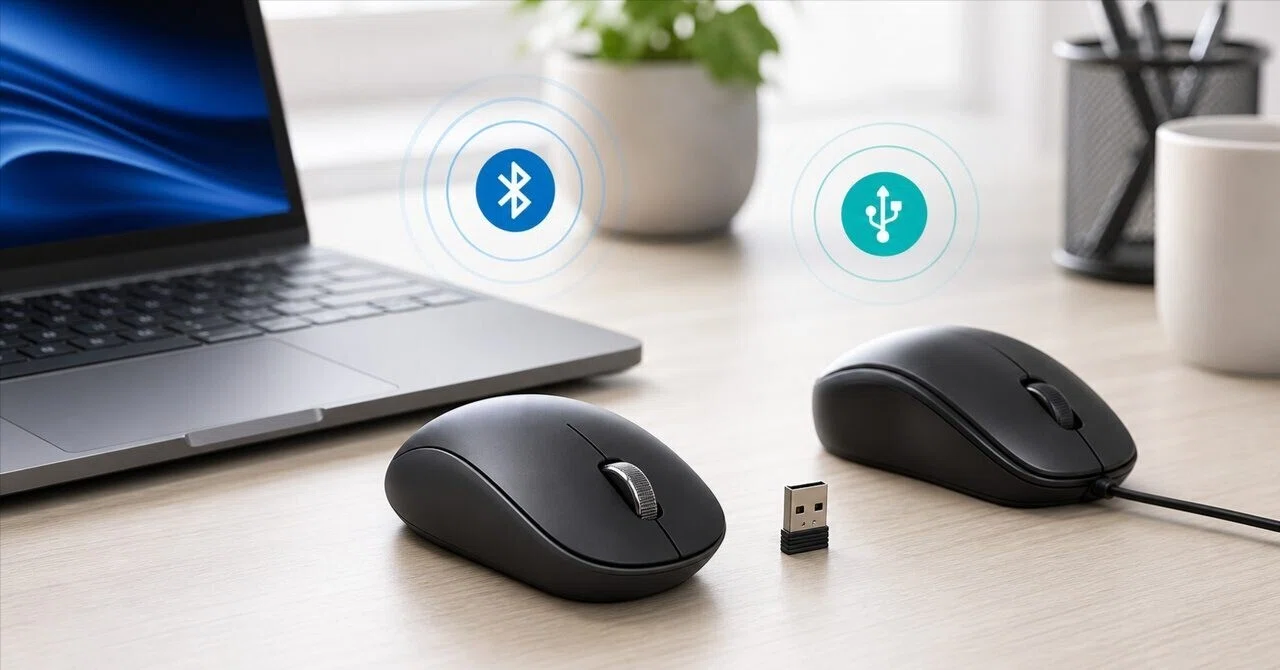
【接続別チェック】Bluetooth・USB無線・有線のトラブル徹底比較
マウスが認識しなくなった際、闇雲に対処しても時間は浪費されるばかりです。まずは使っているマウスの接続インターフェースに応じたボトルネックを正確に見極める必要があります。
| 接続タイプ | 主な発生原因と数値データ | 一般的な基準・復旧難易度 | 編集部の見解・対処優先度 |
|---|---|---|---|
| USB無線(2.4GHz) | USB 3.0ポートからのノイズ干渉、レシーバー接触不良、電池電圧1.1V未満への低下 | 難易度:低(電池交換やポート変更で即座に改善) | ワイヤレスマウス 反応しない 原因の第1位。USBハブではなくPC本体のUSB 2.0端子へ直挿しが鉄則。 |
| Bluetooth接続 | OS省電力機能によるペアリング切断、Wi-Fi電波との混信、ホストアダプタのハング | 難易度:中(OS側のBluetooth再起動や再ペアリングが必要) | Bluetoothマウス 接続できない場合、PC側のBluetoothを一度オフ→オンにするだけで9割復帰。 |
| 有線接続(USB) | ケーブル付け根の内部断線(屈曲疲労)、PC側USBポートの給電遮断 | 難易度:高(内部断線の場合は物理的な買い替えが不可欠) | 別のUSBポートに挿してもPC側で認識音が鳴らない場合、ケーブル断線の可能性が極めて高い。 |
特に無線環境で警戒すべきは、USBレシーバー 反応しない 故障と誤認しやすい「USB 3.0ノイズ問題」です。外付けハードディスクやUSBメモリを接続している隣のポートに小型レシーバーを差し込んでいると、高速データ転送時に漏洩する微弱な電波ノイズがレシーバーの受信感度を著しく低下させます。延長ケーブルを用いてレシーバーをマウスの至近距離に配置するだけで、カーソルの飛びや無反応が一掃されるケースは日常茶飯事です。
PC再起動の前に!キーボードだけで試せる「3分復活ワザ」と放電処置
カーソルが静止したとき、多くの人が反射的にマウスを激しく振ったり、電源スイッチをガチャガチャと操作したりしますが、これは得策ではありません。まずは「フリーズしているのはマウス単体なのか、パソコン全体なのか」を判定する必要があります。
切り分け方は至極シンプルです。キーボード上の「CapsLock」キーや「NumLock」キーを押してみて、キーボードのインジケーターLEDが点灯・消灯するかを確認してください。ランプが切り替わらない場合はPC全体のOSフリーズが確定するため、パソコン マウス フリーズ 対処法として「Ctrl + Alt + Delete」からの安全なサインアウト、あるいはタスクマネージャーの呼び出しを試みます。
ランプが正常に点滅し、PC自体が生きていると判明した場合、作業中のファイルを保存しながらキーボードだけで再起動を実行する裏技が極めて有効です。
【Windows環境での安全なキーボード再起動手順】
1. 「Windowsキー + X」を押し、アドバンスドメニューを展開する。
2. アルファベットの「U」キーを押し、「シャットダウンまたはサインアウト」サブメニューを開く。
3. 続けて「R」キーを押せば、マウスを一切使わずにPCがクリーン再起動を開始する。
一方、有線・無線を問わずマウス機器内部に微弱な異常電荷が溜まることでコントローラーICが固まる「帯電トラブル」も頻発しています。この場合はマウス 電池交換 放電処置が劇的な特効薬となります。ワイヤレスマウスの電池を抜き(あるいは充電式マウスのスイッチをOFFにし)、その状態で左右のクリックボタンを10回以上カチカチと押し続けます。内部のコンデンサに残った残留電荷を物理的に放電し、新しいアルカリ乾電池を正しくセットし直すことで、沈黙していた回路が瞬時にリセットされ息を吹き返します。
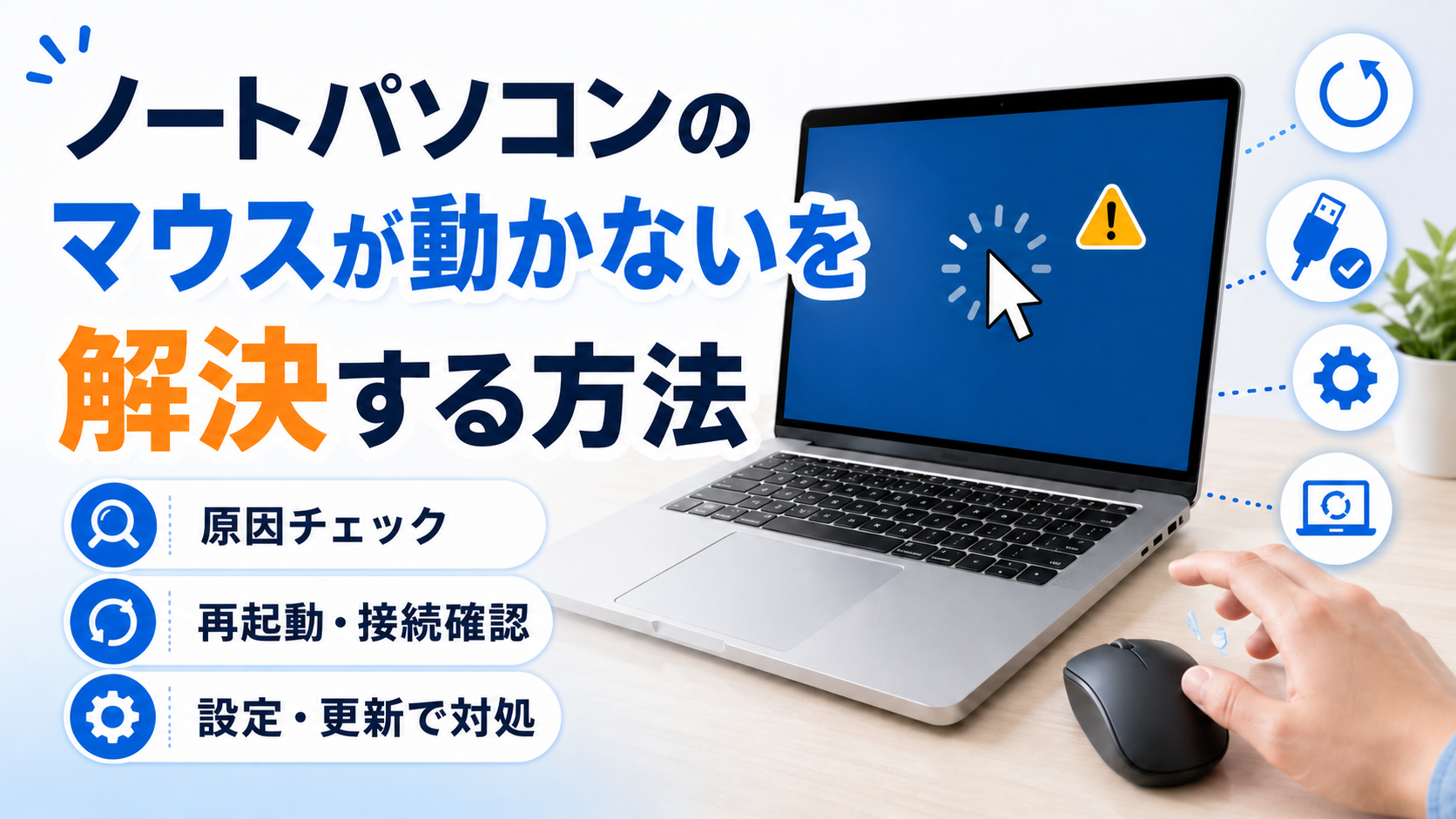
【Windows11・Mac対応】デバイスマネージャー更新とOS側の設定見直し
「ハードウェアは正常なのに、システムがマウスを見失っている」ケースも少なくありません。OSの大規模アップデート直後や、周辺機器を複数接続したタイミングで多発する現象です。
特にWindows11 マウス 認識しないトラブルでは、標準ドライバの内部競合が元凶となっているパターンが目立ちます。この場合、キーボード操作でドライバを再インストールさせる修復手順が有効です。キーボードの「Windowsキー + R」を押し、「ファイル名を指定して実行」ダイアログにdevmgmt.mscと入力してEnterを押します。開いたデバイスマネージャー上でTabキーと矢印キーを使って「マウスとそのほかのポインティング デバイス」を選択し、不具合の起きている項目を削除(アンインストール)します。その直後にPCを再起動すれば、Windowsが起動時に正常なマウス ドライバー 更新 デバイスマネージャー経由の再読み込みを自動で完了させます。
また、ノートPCでMac マウス ポインタ 動かないという事態に陥った場合は、macOS特有の「Bluetoothモジュールのハング」を疑うべきです。「システム設定」>「Bluetooth」から該当マウスの接続を一旦解除し、Mac本体のBluetooth機能を一度無効化してから再度有効化します。Magic Mouseの場合は、底面の物理スライドスイッチを数秒間OFFにしてから再度ONにする、あるいはLightning / USB-Cケーブルで一度Macと有線直結して強制的にペアリングハンドシェイクを完了させる手法が最も確実な復旧アプローチです。
【実態検証】利用者の生の声とクリック反応しない「チャタリング」のリアル
カーソルは動くものの「マウス クリック 反応しない」「フォルダを開こうとしても勝手に閉じる」「1回押しただけなのにダブルクリックになってしまう」という不具合も、ユーザーコミュニティで連日報告されている深刻な悩みです。
大手ネット掲示板やSNS、知恵袋などの修理スレッドをリサーチすると、「クリックボタンを力任せに強く押し込まないと効かなくなった」「ドラッグ&ドロップの途中でファイルが勝手に落ちる」という悲鳴が膨大に寄せられています。この現象の正体は、物理スイッチの経年劣化による「チャタリング(跳ね返り現象)」です。
マウス内部のマイクロスイッチ(オムロン製などの接点部品)は、数百万回から数千万回のクリックに耐えるよう設計されていますが、オフィス環境の湿気や微細なホコリ、静電気の蓄積によって接点部分に酸化膜が形成されます。これにより、1回の物理クリックが「極めて短い瞬間にON/OFFを繰り返す異常信号」としてPCに伝わってしまうのです。
ネット上では「分解して接点復活剤を吹きかける」「スイッチの隙間にセロハンテープの切れ端を挟む」といった荒療治のハックが拡散されています。実際に一時的な復活を遂げたという報告もある一方で、「潤滑油が光学センサーに回って完全に死亡した」「内部の爪を折って元に戻せなくなった」という失敗談も後を絶ちません。精密機器としての寿命を迎えたスイッチに対し、素人分解による延命措置はリスクが高すぎるのが現場の偽らざる現実です。
一般に知られていない盲点とネットの誤解|買い替えと修復の判断基準
「高いマウスだから壊れるはずがない」「昨日まで使えていたからPC側のバグに違いない」――こうした思い込みが、トラブルシュートの迷走を引き起こします。ネット上にあふれる俗説を正し、無駄な時間を浪費しないための現実的な線引きが必要です。
最大の誤解は、「充電式マウスはケーブルを繋ぎさえすればバッテリーが死んでいても動く」という盲信です。現代の充電式ワイヤレスマウスの多くは、内蔵リチウムイオン電池をバイパスして動作する設計になっていません。バッテリーセルが経年劣化で完全放電または寿命(充電サイクル300〜500回程度、実使用2〜3年)を迎えると、充電ケーブルをPCに接続しても給電制御チップがエラーを検知し、有線マウスとしても一切認識しなくなります。
【プロの結論】自力修復すべきか、買い替えるべきかの判断基準
マウスの不調に直面した際は、感情的に直そうとせず、製品の「価格」と「使用年数」を天秤にかけた冷静な損益分岐点の見極めが不可欠です。
【自力修復・検証を試みるべき条件】
・購入から1年以内のメーカー保証期間内である
・1万円を超える高級エルゴノミクスマウスや高機能ゲーミングマウスである
・別のPCに接続したところ、何の問題もなく正常動作した(=原因はPC側の設定やドライバにある)
・電池交換、USBポートの変更、清掃、放電処置といった「非分解の物理メンテナンス」で改善の兆候が見られる
【即座に買い替え・交換を決断すべき条件】
・3,000円前後のエントリーモデルを2年以上使い倒している(修理の手間と時給単価が見合わない)
・ケーブルの根元を指で曲げたときだけ認識音が鳴る(内部断線による火災・ショートの危険性)
・クリックのチャタリングが慢性化しており、接点不良が疑われる
・マウス底面のソール(滑り材)やラバーグリップが加水分解でベタつき、ハードウェア全体が摩耗している
【マウス 反応 しない】に関するよくある質問(FAQ)
Q1:マウスの裏側が赤く光っているのに矢印が消えた・動かないのはなぜですか?
A1:発光用の給電ラインは生きていても、センサー回路の故障、机やマウスパッドの光沢による読み取り不良、あるいはPCとマウス間のデータ通信ラインが途絶していることが原因です。まずは白い紙などを敷いてマウスを動かしてみて、それでも駄目ならUSBの抜き差しや電池交換を行ってください。
Q2:キーボードもマウスも同時に動かなくなりました。強制終了しかありませんか?
A2:まずはキーボードの「CapsLock」キーを押してランプが切り替わるか確かめてください。ランプが反応するならPCはフリーズしていません。「Windowsキー + X」からの「U」→「R」キーで安全に再起動できます。もしランプも反応しない完全フリーズの場合のみ、アクセスランプが消えているのを確認してから電源ボタンを長押ししてください。
Q3:USBレシーバーを差し込んでも「USBデバイスが認識されません」と出ます。故障でしょうか?
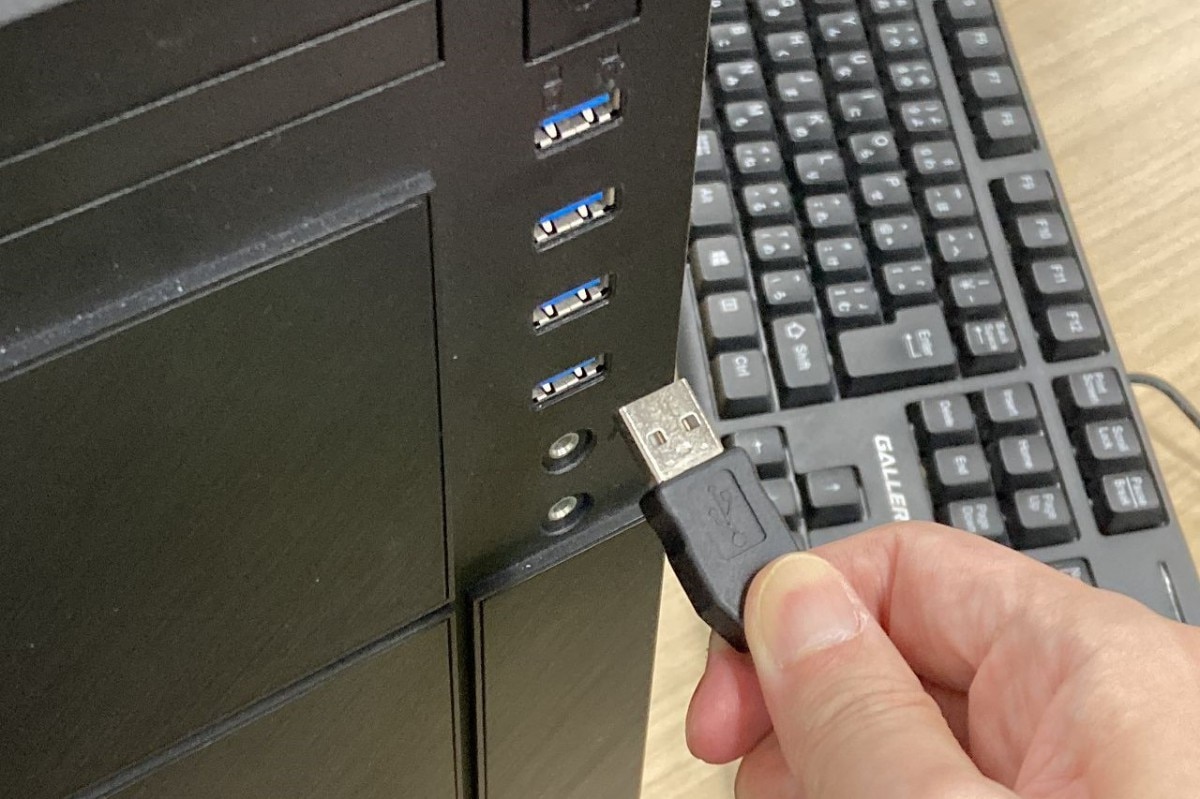
A3:レシーバー自体の故障のほか、USB端子の酸化被膜やホコリによる接触不良が多発しています。別のUSBポート(できればPC背面の直付けポート)に差し替えるか、無水エタノール等をつけた綿棒で端子内部を清掃してください。また、USBハブを経由している場合は電力不足の可能性があるため、必ずPC本体に直挿ししてください。
Q4:Bluetoothマウスが頻繁に数秒間固まり、カクカク動く原因は何ですか?
A4:2.4GHz帯のWi-Fiルーターや電子レンジ、隣接するUSB 3.0機器からの電波干渉が疑われます。また、Windowsの省電力機能により、マウスが数秒操作されないだけでBluetoothアダプタがサスペンド(スリープ)に入っているケースがあります。デバイスマネージャーのBluetoothアダプタのプロパティから「電力の節約のために、コンピューターがこのデバイスの電源をオフにできるようにする」のチェックを外すことで劇的に安定します。
まとめ:慌てて強制終了する前に正しい順序でチェックを
マウスが突然反応しなくなると、目前の作業が遮断されたストレスから衝動的にPCを強制終了してしまいがちです。しかし、機器の構造を論理的に分解すれば、原因の多くは「机の反射」「一時的な帯電」「USBポートのノイズ干渉」「微小なドライバの不整合」といった単純な要因に集約されます。
①センサーと接地面の確認、②電池交換と放電処置、③ポート差し替え、④キーボードショートカットを用いた安全な再起動――この4ステップを冷静に辿るだけで、大切なデータを危険に晒すことなくトラブルの大部分は解決へと向かいます。デジタル機器の不調こそ、焦らず構造を疑うこと。確かな知識を武器に、最小限のダウンタイムで快適な作業環境を取り戻してください。 (出典: マウス 反応 しない(Yahoo!ニュース))
毎日更新されるトレンド情報を分析・発信中。役立つ裏技やおすすめ情報を分かりやすく紹介します。