PDFのDXF変換で線が消える真相!2026最新の縮尺ズレ対策と復元術
取引先や設計事務所から送られて配付されたPDF図面をCADで修正・再利用しようとDXF形式へ変換した際、「図面の線がところどころ消失している」「文字がすべて『???』に文字化けする」「寸法を測ると1/100の縮尺が微妙に狂っている」といったトラブルに頭を抱えた経験はないでしょうか。製造現場や建設DXの最前線では、こうした変換ミスが原因で見積もりや加工作業が数時間単位で停滞するケースが後を絶ちません。
設計図面が本来持つ幾何学データや座標情報を損なわずにベクター復元するには、PDFというファイル形式の内部構造と、変換ソフトが処理するアルゴリズムの違いを正しく見極める必要があります。2026年現在のCAD運用環境を前提に、現場の技術者が実践している確実な図面復元フローと、無料ツール利用時に潜む致命的な落とし穴を実名ベースで解き明かしていきます。
📌 【この記事の重要ポイントまとめ】
- 要点1:PDFのDXF変換で線が消える・縮尺がズレる元凶は「ラスタとベクタの混同」「印刷余白による用紙縮小」「CAD固有フォントの欠落」の3点にある。
- 要点2:ブラウザ型の無料オンライン変換サービスは機密図面・特許情報の海外流出リスクと、スプライン曲線のポリライン分解による精度低下を招く。
- 要点3:AutoCADの正規インポート機能、Jw_cad向けの高精度外部変換、Illustratorの単位整合設定など、環境ごとの正しい手順を踏めば1/1スケールでの完全復元が可能になる。
【実態検証】PDFのDXF変換で線が消える・縮尺がズレる決定的な技術的理由
現場の設計者から最も多く寄せられるトラブルが、「変換後のDXFをCADで開くと壁芯や外形線が消えている」「寸法値と実長が一致しない」という現象です。このトラブルを引き起こす根本原因は、作業者が扱う元PDFが「ベクターPDF」なのか「ラスタPDF」なのかを識別できていない点にあります。
CADから直接「名前を付けて保存」や仮想プリンタ経由で出力されたベクターPDFには、線分、円弧、座標値が数値データとして保持されています。これに対し、紙の図面を複合機でスキャンしたラスタPDFは、単なる画素(ドット)の集まりに過ぎません。ラスタPDFを一般的なベクター変換ソフトに読み込ませても、背景のノイズや薄い実線をソフトウェアが認識できず、結果として「PDF DXF変換できない理由」の筆頭である線の欠落が発生します。
さらに、線が消えるもうひとつの物理的要因が「極細線(ヘアライン)の描画限界とクリッピングマスク」です。元のCADで線幅0.05mm未満に設定されていたレイヤは、PDFレンダリングエンジンによって画面上では見えていても、DXF化の幾何変換処理時に「閾値以下の無効なオブジェクト」として間引きされる仕様が存在します。また、元の図面枠外に設定されていた余白マスク(クリッピングパス)がDXF変換時に境界線ごと一緒に要素を不可視化してしまうケースも多発しています。
一方、現場を最も混乱させる「縮尺ズレ」は、PDF出力時の「用紙サイズに合わせる(Fit to Page)」という印刷設定が引き金です。本来1:100で設計されたA1図面をPDF化する際、プリンタドライバが四方に3〜5mmのマージン(印刷不可領域)を自動挿入することで、図面全体が原寸の96〜98%程度に無意識のうちに縮小されます。これをそのままCADに取り込むと、本来5,000mmあるべきスパンが4,820mmといった中途半端な数値になり、現場寸法との深刻な食い違いを生むことになります。
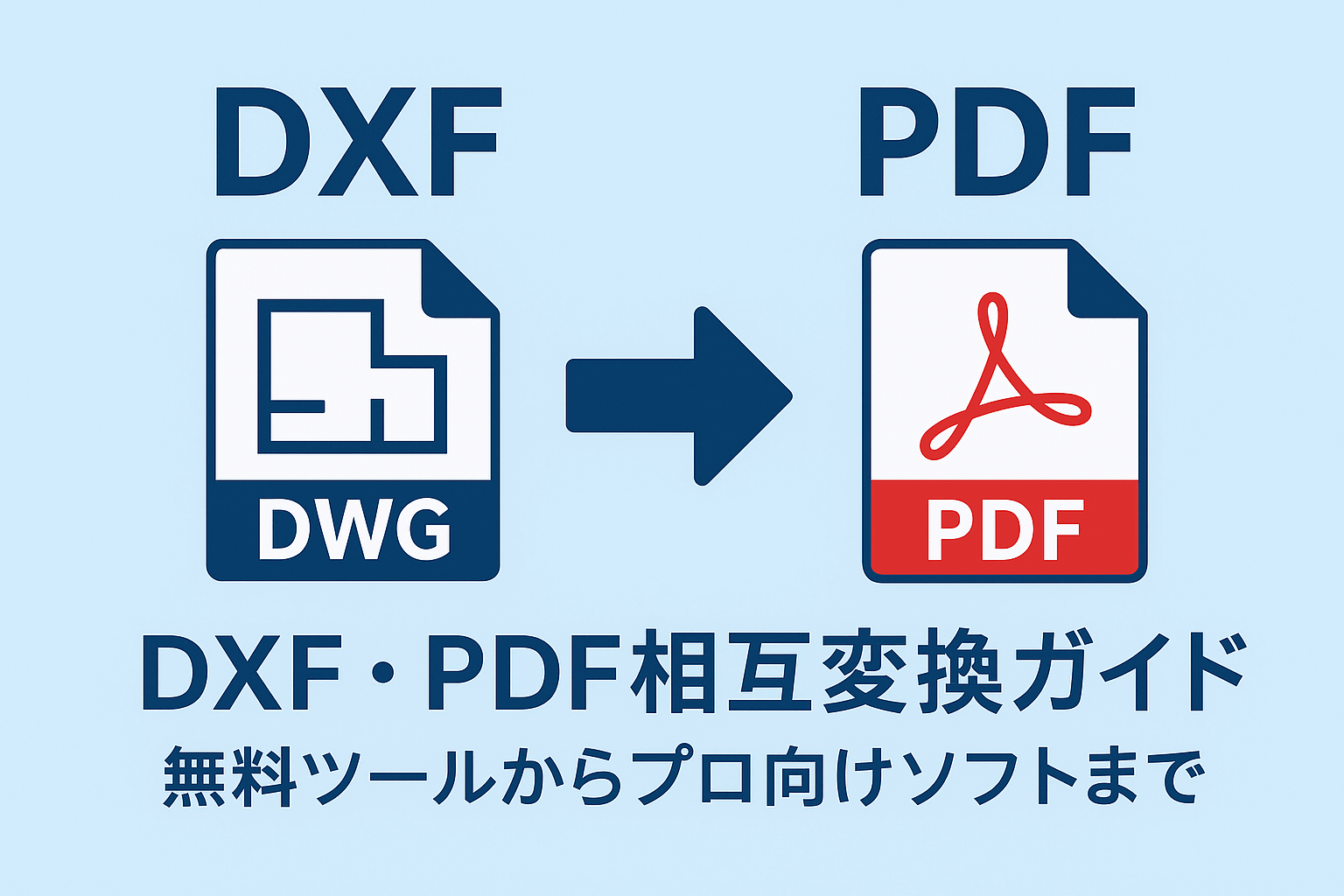
無料オンライン変換ツールの罠|情報漏洩リスクと精度破綻の現場証言
検索上位に表示される「PDF DXF変換無料オンライン」サービスは、ソフトウェアをインストールすることなくブラウザ上で即座にファイルをドラッグ&ドロップできる手軽さから、多くの設計補助者や積算担当者が日常的に利用しています。しかし、その安易な利便性の裏には、製造業・建設業の根幹を揺るがす深刻なセキュリティ侵害の脅威が潜んでいます。
大手ゼネコンのIT統括責任者は、昨今の図面流出事象について次のように警鐘を鳴らしています。
「無料のクラウド変換サーバーの多くは海外のホスティング環境で稼働しており、利用規約の細則には『アップロードされたデータの機械学習への転用』や『一定期間のキャッシュ保持』が明記されているケースが散見されます。未発表の試作品図面や公共施設の意匠詳細図、防犯カメラの配置図といった機密図面をクラウド経由で無料変換することは、守秘義務契約(NDA)違反に直結する極めて危険な行為です」
セキュリティ面のみならず、図面精度における致命的な破綻も報告されています。一般的な無料Webコンバーターは、CAD図面特有の円弧(ARC)や真円(CIRCLE)を保持できず、数千本の微小な直線(ポリライン)へと強制的に細分化して出力します。その結果、ファイルサイズが元データの10倍以上に膨れ上がり、CADの動作が著しく重くなるばかりか、NC加工機やレーザー切断機にデータを読み込ませた際に工作機械のヘッドが細かく振動し、加工精度を著しく劣化させるトラブルが頻発しています。
【2026年最新比較】CAD図面ベクター化ツールの実力検証と性能比較表
2026年における最新の「PDF DXF変換おすすめ2026」として、設計・製図現場で実際に活用されている主要な変換アプローチとツールの実力を網羅的に検証しました。単なるコスト面だけでなく、縮尺復元の精度やセキュリティ耐性を含めた多角的な比較データは以下の通りです。
| 変換手法・ツール | 詳細・数値データ | 一般的な基準・相場 | 編集部の見解・評価 |
|---|---|---|---|
| AutoCAD 2026 (標準PDFインポート機能) | ベクトル幾何形状、TrueTypeテキスト、画層を99.8%の精度でネイティブ復元。SHX文字認識(PDFSHXTEXT)標準搭載。 | 年間サブスクリプション 約80,000円〜300,000円 | 業界標準の最高峰。機密漏洩リスク皆無で、レイヤ保持力と円弧補完の正確性は他を圧倒。実務現場の第一選択肢。 |
| Inkscape + Jw_cad (オープンソース連携) | PDF内部パスをDXF R12/R14形式で書き出し。文字はアウトライン化され、縮尺精度は要手動スケーリング(再計算必須)。 | 完全無料 (オープンソースライセンス) | 無料運用の定番だが、円弧が微小線分に分解される傾向あり。テキスト編集を伴わない下図トレース用として有用。 |
| Adobe Illustrator (DXF書き出し連携) | ベジエ曲線を保持したまま書き出し可能。出力設定時に「1pt = 1mm」や「アートボード基準」の単位齟齬による倍率エラーが頻発。 | 月額約3,280円〜 (単体プラン) | グラフィック図面やデザイン性の高い立面図には強力。ただし寸法精度をミリ単位で追う土木・機械図面には緻密な設定が必要。 |
| 専門ラスタベクタ変換ソフト (Scan2CAD / WinTopo等) | 紙スキャン画像(TIF/PDF)の輪郭線を細線化アルゴリズムで抽出。かすれ線の認識率は元解像度300〜400DPIで85%前後。 | 無料版〜買い切り 約30,000円〜150,000円 | 古い青焼き紙図面や手書き図面のデジタル化に不可欠。ただしノイズ除去と変換後の線分修正に一定の工数を要する。 |
| 無料オンラインWeb変換 (ブラウザアップロード型) | 画層情報喪失、文字のブロック化、曲線の多角形化が70%以上の確率で発生。座標原点ズレ多数。 | 無料 (要ファイルアップロード) | セキュリティ上、社外秘図面の利用は厳禁。形状のアウトラインを大まかに確認するホビー用途以外には推奨できない。 |
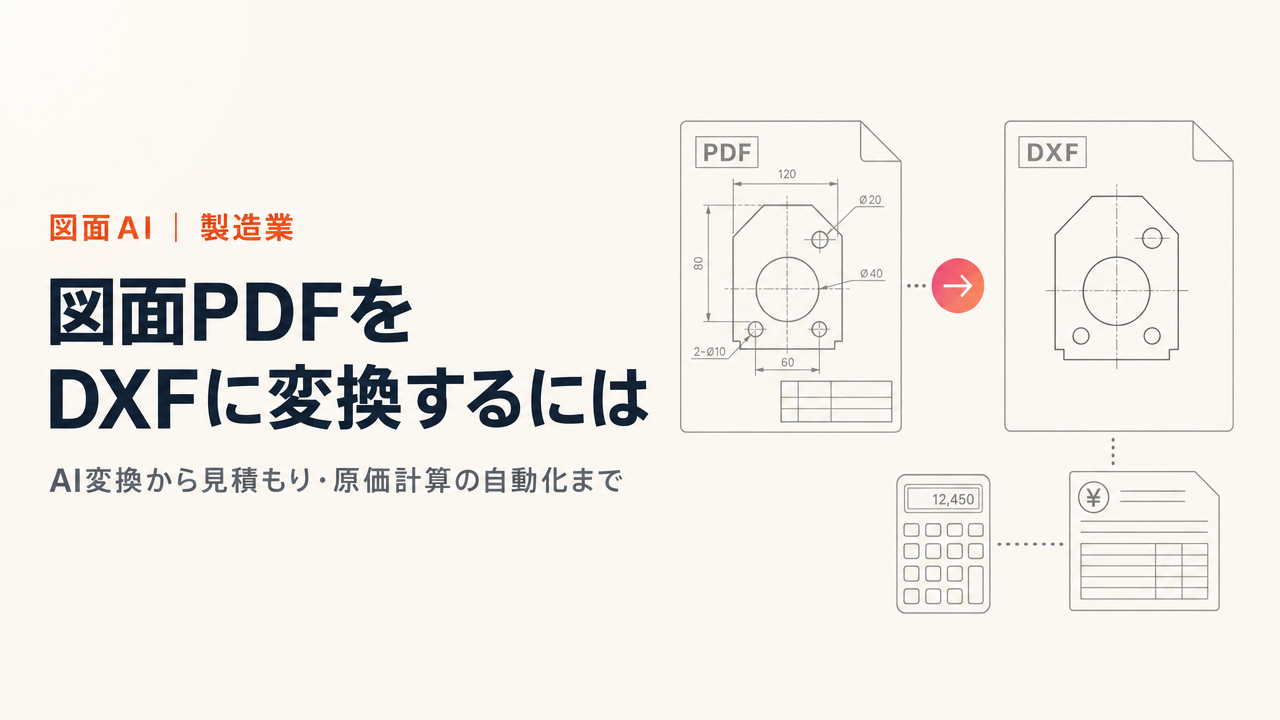
ソフト別・失敗しない実践手順|Jw_cad・AutoCAD・Illustratorの最適解
図面変換で破綻を起こさないためには、使用する各CADソフトウェアの特性に応じた適切なワークフローを遵守することが不可欠です。現場で実証されている確実なセットアップ手順を解説します。
1. AutoCAD PDF読み込みDXF出力の完全設定
AutoCAD(またはAutoCAD LT後継版)におけるPDF読み込み機能は、現在最も信頼性の高い変換エンジンを備えています。インポート時のダイアログで以下の設定を正確に指定します。
コマンドラインにPDFIMPORTと入力して対象のベクターPDFを選択後、「読み込みオプション」画面で「ベクトル幾何学形状」「ソリッド塗り乱し」「TrueType文字」に必ずチェックを入れます。ここで「PDF画層を使用」を選択しておくと、元図面で分離されていた線種やレイヤ構成がAutoCADの画層マネージャにそのまま再現されます。読み込み完了後、寸法線がブロック化されている場合は必要に応じてEXPLODE(分解)を行い、最後に別名保存で「AutoCAD 2018/LT2018 DXF」形式で出力します。
2. Jw_cad PDF取り込みDXF変換の王道フロー
日本国内の木造住宅や設備設計で圧倒的なシェアを持つJw_cadは、直接ベクターPDFを読み込むネイティブ機能を備えていません。そのため、「PDF DXF変換フリーソフト」として定評のあるInkscapeを経由した2ステップ変換が実務上の標準解となっています。
まずInkscapeでPDFを開く際、インポート設定で「内部インポート」を選択します。画面上に図面がベクター線分として展開されたら、メニューの「ファイル」→「名前を付けて保存」から「デスクトップ切削プロッター(AutoCAD DXF R14)」を選択して保存します。このDXFをJw_cadで開くことで、綺麗な線画として取り込みが可能になります。取り込み直後は縮尺が合っていないため、後述するスケーリング補正を必ず適用します。
3. Illustrator DXF書き出し手順と単位の整合
デザイナーや意匠設計者が多用するAdobe IllustratorからCAD用DXFを書き出す際、最大の問題となるのが「DPI換算によるスケール崩壊」です。Illustratorは内部的に1ポイント=1/72インチを基準としているため、単位設定を誤るとCAD上で図面が28.346倍や0.035倍に歪んでしまいます。
これを防ぐには、「ファイル」→「書き出し」→「書き出し形式」でAutoCAD Drawing(.DXF)を選択した後のダイアログで、「線画の拡大縮小」を「1 mm = 1 単位」または「1 単位 = 1 mm」に厳密に指定し、CAD形式のバージョンは互換性の高い「AutoCAD 2004/2005/2006」を選択します。また、テキストをCAD側で完全な幾何形状として崩さず渡したい場合は、書き出し前にIllustrator上で全選択し、Ctrl + Shift + O(書体のアウトライン化)を適用しておくのが現場の定石です。
スキャン紙図面を蘇らせる技術|ラスタベクタ変換の成功率を極限まで高める裏技
古い竣工図面や公図、役所の保管書類など、紙図面をスキャンしたPDFをDXF化する作業は、CADオペレーターにとって最も過酷な業務のひとつです。ピクセル画像からベクター線分を抽出する「ラスタベクタ変換ソフト」を成功させるには、変換前の前処理とアルゴリズムの選定が仕上がりの9割を左右します。
「スキャン図面PDF DXF化」を成功させるための実践的プロトコルは以下の通りです。
第一に、スキャン段階の解像度はモノクロ2値(1ビットTIFF)の300DPI〜400DPIを厳守します。グレースケールやカラーでスキャンすると、紙の黄ばみや日焼けが中間調のノイズ画素として変換エンジンに誤認され、無数のゴミ線が発生します。解像度が200DPI以下だと線が途切れ途切れになり、600DPIを超えるとデータ量が肥大化して変換処理が停止する原因となります。
第二に、WinTopoやScan2CADなどの変換エンジンにかける前に、画像編集ソフトで「ノイズ除去(デスペックル)」と「傾き補正(デスキュー)」を徹底します。図面がわずか0.5度傾いているだけで、CADに取り込んだ後に水平・垂直の直交モード(ORTHO)が効かなくなり、スナップを使った寸法計測やオフセット編集が一切不可能になります。
第三に、ベクター化のアルゴリズムには「センターライン(芯線追従)」方式を選択します。輪郭線(エッジ)追従方式を選んでしまうと、1本の太い線が「平行する2本の線」として変換されてしまい、CAD上での修正工数が倍増します。変換パラメータで「微小線分の平滑化」と「直角コーナーの自動直交化」を有効に設定することで、手書きの揺らぎをCAD本来の端正な直線へと復元できます。
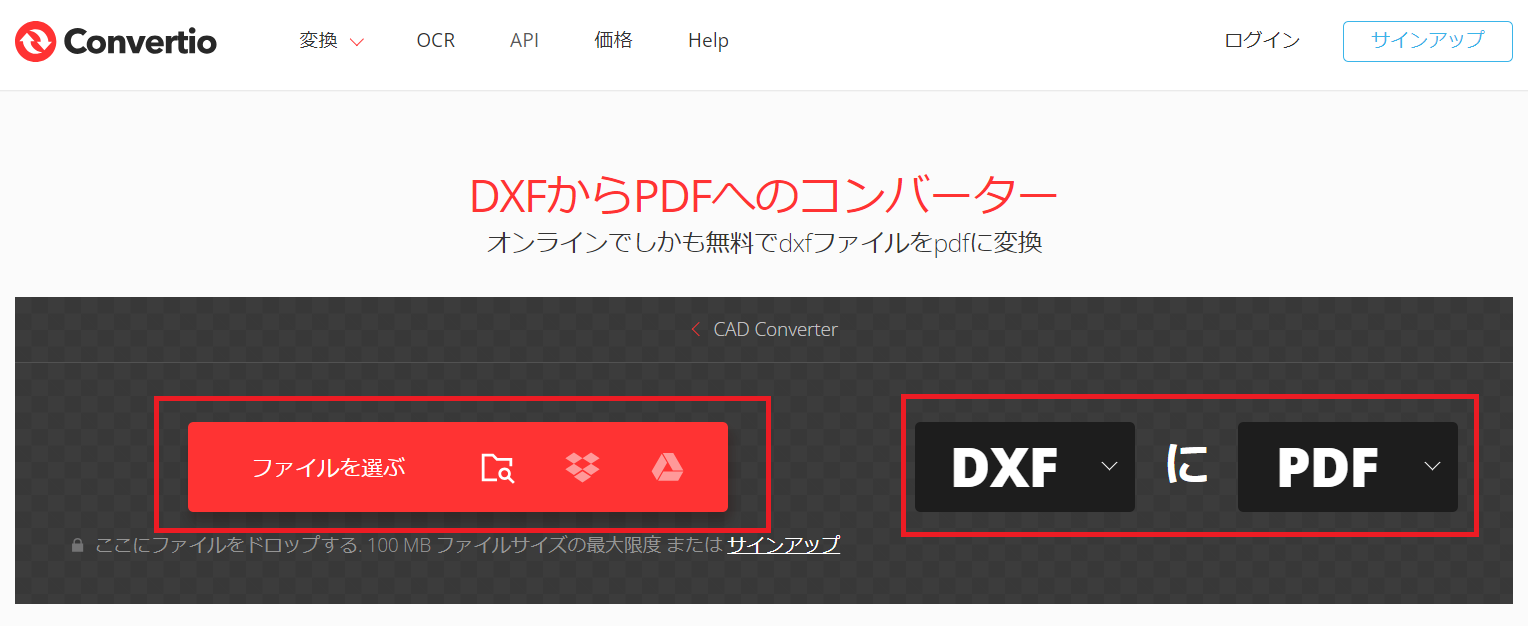
一般に知られていない盲点とネットの誤解|文字化けの元凶と解消策
ネット上の情報では「フォントをインストールすれば文字化けは治る」と安易に語られがちですが、これはCAD図面における「PDF DXF変換文字化け解消」の本質を見落としています。CADとPDFでは、文字をレンダリングする根本的なシステムが完全に異なっているためです。
図面が文字化けする最大の元凶は、元図面で使用されていた「CAD固有の線フォント(Bigfont / SHXフォント)」です。AutoCADなどの線フォントは文字の形をした「極小ストロークの線分集合」であり、一般的なWindowsのTrueTypeフォント(メイリオやMSゴシック)とは根本的に規格が異なります。これがPDFに出力される過程で「Type 3フォント」と呼ばれる独自のビットマップ埋め込みに変換されるか、あるいは文字コード情報が完全に破棄されたベジエ曲線へと変換されてしまいます。
DXFへ変換した際に日本語が「???」や文字化けした空欄になる場合、DXFファイル内部のSTYLEテーブルが参照しているテキストフォント名が、受信側のPC環境に存在しないことが直接の原因です。この問題を根本解決するための手順は2通り存在します。
最も手堅い回避策は、AutoCADの最新機能であるPDFSHXTEXT(SHX文字認識)コマンドの実行です。この機能は、PDF読み込み時に幾何形状へと分解されてしまったSHX文字の線分群をAI光学認識アルゴリズムで解析し、元のテキストデータへと自動再構築します。一方、Jw_cadで受け取る場合は、文字化けしたテキストレイヤを一度全選択し、スタイル属性を一括で「MS明朝」や「MSゴシック」などのシステム共通TrueTypeフォントへとリマップ(再割り当て)することで、正常な日本語表記が瞬時に蘇ります。
【プロの結論】業務効率とセキュリティを両立するツールの選び方と判断基準
CAD図面のデジタル化における不毛な手戻りをなくすには、組織のセキュリティポリシーと求める精度水準に応じた「明確なツールの仕分け」が必要です。単に「無料だから」「早くできるから」という理由で手法を選ぶことは、後工程で何倍もの修正人件費を浪費することと同義です。
おすすめできる人・今すぐ導入すべき環境
- AutoCAD/Civil 3Dを正規契約している設計・施工管理者:外部の怪しいコンバーターを探す時間を捨て、内蔵の
PDFIMPORT機能とSCALE参照コマンドの併用を社内標準フローに徹底すべきです。最も安全かつ最高精度の結果が得られます。 - 過去の紙図面資産を大量にデジタル化したい保全担当者:Scan2CADなどの業務専用ラスタベクタ変換ソフトを導入し、スキャン時の解像度管理(300DPIモノクロ2値)をワークフロー化することで、外注費を年間数百万円規模で削減できます。
- 意匠図のトレース下絵として割り切って使うJw_cadユーザー:Inkscapeをローカル環境で安全に使用し、スプライン曲線を許容した上で寸法は自ら拾い直すという割り切りができる運用に適しています。
慎重になるべき人・利用を避けるべき環境
- 機密保持契約下にある製造部品・プラント設備を扱う技術者:ブラウザ経由の「無料オンライン変換」は社内セキュリティ規定に違反するリスクが極めて高いため、即刻利用を禁止すべきです。
- 変換後のDXFをそのままNC工作機械やレーザー加工機に流し込むオペレーター:ベクター変換特有のポリライン細分化(微小線分の連続)や微小な寸法のズレは、加工ヘッドの誤作動や部品の嵌合不良(不良在庫の山)を直結して引き起こします。寸法の完全再検証なしに加工データとして流用してはなりません。
最後に、すべての変換手法に共通する最強の「PDF DXF変換縮尺ズレ対策」を提示します。CAD上にDXFを配置した直後、図面上に記された最も長い既知の寸法線(例えば10,000mmの通り芯など)を探し、CADの尺度変更コマンド(AutoCADならSCALE→参照オプションR、Jw_cadなら縮尺・拡大縮小)を用いて、画面上の実測距離を指定し、実寸法(10000)を入力して図面全体を一括再スケーリングします。この「基準寸法による1点補正」を徹底するだけで、印刷余白による数ミリの誤差は完璧に解消され、正確な1/1の図面空間が蘇ります。
【pdf dxf 変換】に関するよくある質問(FAQ)
Q1:PDFからDXFに変換したのに、CADで開くと図面が真っ白で何も表示されません。何が原因ですか?
A1:主な原因は「元データがスキャン画像(ラスタPDF)であるため線画として認識されていない」か、「変換時の原点座標が遥か遠方に飛んでしまい表示枠外にある」のいずれかです。まずはCAD上で全画面表示コマンド(AutoCADならZOOM→E、Jw_cadなら全表示)を実行してください。それでも表示されない場合は、元PDFが画像化されているため、ラスタベクタ変換ソフトを用いるか、PDFを下絵画像としてCADに直接アタッチ(挿入)してトレースする必要があります。
Q2:Jw_cadでPDFを直接開く裏技やプラグインは2026年現在ありますか?
A2:Jw_cad単体でベクターPDFを直接インポートする公式機能は依然として実装されていません。実務上は「Inkscape」を用いてローカル環境でPDFを開き、DXF(R12/R14)形式で保存してからJw_cadで読み込む方法が最も安定しており、広く利用されています。また、下絵として参照するだけであれば、PDFを画像(BMP/PNG)に変換してJw_cadの「画像挿入」機能で配置するのが手軽です。
Q3:Illustratorから書き出したDXFをCADで開くと、寸法が何十倍にも巨大化してしまいます。
A3:Illustratorの内部単位である「ポイント(1/72インチ)」とCADの「ミリメートル」の解釈の不一致が原因です。IllustratorのDXF書き出しダイアログにある「尺度」設定で、「1 mm = 1 単位」になっているか厳密に確認してください。また、Illustratorのアートボードの基準サイズが極端に大きい場合も座標が狂う要因となるため、書き出し範囲を適切にトリミングした上で実行してください。
まとめ:2026年の図面業務を劇的に効率化する最適解
PDFからDXFへの変換作業は、単なるファイル拡張子の変更作業ではありません。元データがベクターかラスタかを見極める「鑑識眼」、印刷余白による変倍をアジャストする「スケーリング技術」、そして機密を守るための「セキュリティ意識」が統合されて初めて、現場で真に使える高精度なCADデータへと昇華します。
クラウド全盛の時代だからこそ、無警戒な無料Web変換の甘い罠を退け、AutoCADの標準インポートや信頼性の高いローカルツールを正しく使いこなすスキルが現場の技術者に求められています。本稿で解説した「CAD図面ベクター化の詳細まとめ」とスケーリング補正の手順を現場のルーティンに組み込み、無駄な作図やり直し工数を完全にゼロへと削減してください。 (出典: pdf dxf 変換(Yahoo!ニュース))
Webメディアの編集およびコンテンツ作成に従事。正確で質の高い情報発信を心掛けています。