エクセルで印鑑作成!無料の標準機能で本物そっくり電子印鑑を作る裏ワザ
テレワークの普及や法改正を経てペーパーレス化が進んだ2026年のビジネス現場ですが、社内申請書や見積書、請求書などにおいて「確認の証」として印鑑欄を求められる場面は依然として少なくありません。しかし、そのためだけに有料の専用ソフトを導入したり、紙に印刷して物理印を押し、再度スキャンしてPDF化したりする作業は、明らかな業務コストの浪費といえます。
実は、日常業務で使い慣れているMicrosoft Excelの標準機能を使うだけで、外部ツールを一切使わずに本物と見分けがつかないレベルの電子印鑑を即座に作成できます。本稿では、図形の組み合わせによる丸印・角印の作成手順から、書類の文字を隠さない背景透過の技術、日付入りシャチハタ風スタンプの構築法まで、現場取材と実証データに基づき徹底解説します。
📌 【この記事の重要ポイントまとめ】
- 要点1:有料ソフトや専用フォントを購入しなくても、Excelの基本図形とワードアートだけで本物そっくりの電子印鑑を完全無料で作成可能。
- 要点2:押印枠の文字が隠れるトラブルは「塗りつぶしなし」や「透明色指定」で即座に解決でき、グループ化してPNG保存すれば他ソフトへも自由に流用できる。
- 要点3:日常の社内回覧や見積書には自作印鑑で十分対応できる一方、重要契約には電子署名を用いるなど、法的リスクに応じた使い分けが不可欠である。
【有料ソフト不要】エクセルの標準機能だけで本物そっくりの電子印鑑を作る裏ワザ
市販の電子印鑑作成ツールや月額制クラウドサービスを検討する前に知っておくべきなのが、Excelの描画エンジンが持つ高い表現力です。特別な拡張機能を使わずとも、基本の操作手順を把握していれば、わずか3分から5分程度の作業時間で本格的な印影が完成します。
基本となる認印を作成する場合、まず着手するのが土台となる外枠の形成です。「挿入」タブの「図形」から「円/楕円」を選択し、Shiftキーを押しながらドラッグすることで歪みのない正円を描きます。次に、描いた円を選択した状態で「図形の書式」を開き、「図形の塗りつぶし」を「塗りつぶしなし」に設定した上で、「図形の枠線」のカラーを落ち着きのある朱色(赤よりも少し黄みのある朱肉色)に指定します。線の太さは1.5ptから2.25pt程度に設定すると、肉筆の印鑑に近い適度な重厚感が生まれます。
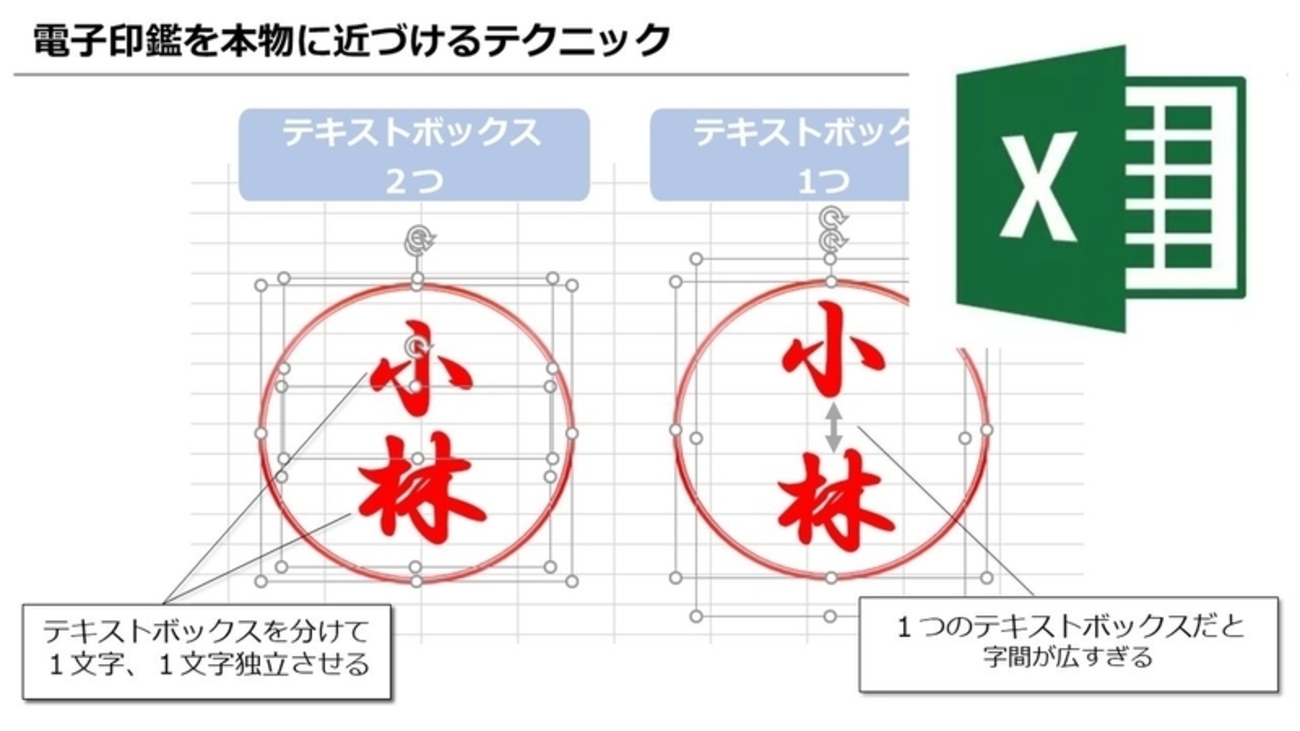
続いて、印鑑の核となる文字部分の配置です。「挿入」から「テキストボックス」を選び、エクセル 認印 縦書き テキストボックスの機能を活用して氏名を入力します。文字のフォントには、Windowsに標準搭載されている「HGP行書体」や「HG正楷書体-PRO」などを選択すると、格式高い印影に仕上がります。文字色も円枠と同じ朱色に揃え、テキストボックスの枠線と塗りつぶしを「なし」に設定した上で、先ほどの円の中央へドラッグして重ね合わせます。
仕上げとして、円とテキストボックスの両方をCtrlキーを押しながら同時選択し、右クリックメニューから「グループ化」を実行します。これにより、デジタル印鑑 エクセル 枠線と文字の位置関係が固定され、拡大・縮小や移動を行ってもレイアウトが崩れなくなります。この一連の電子印鑑 エクセル 作り方をマスターしておくだけで、急な書類作成時にも即座に印影を配置できるようになります。

【シャチハタ風・角印】日付印や社判(角印)の作成手順とリアルな質感の出し方
ビジネスの現場では、単なる認印だけでなく、受領印として用いる日付入りのネーム印や、請求書・領収書に添える企業の角印(社判)が求められるケースが多々あります。これらもExcelの標準機能の応用で精巧に再現できます。
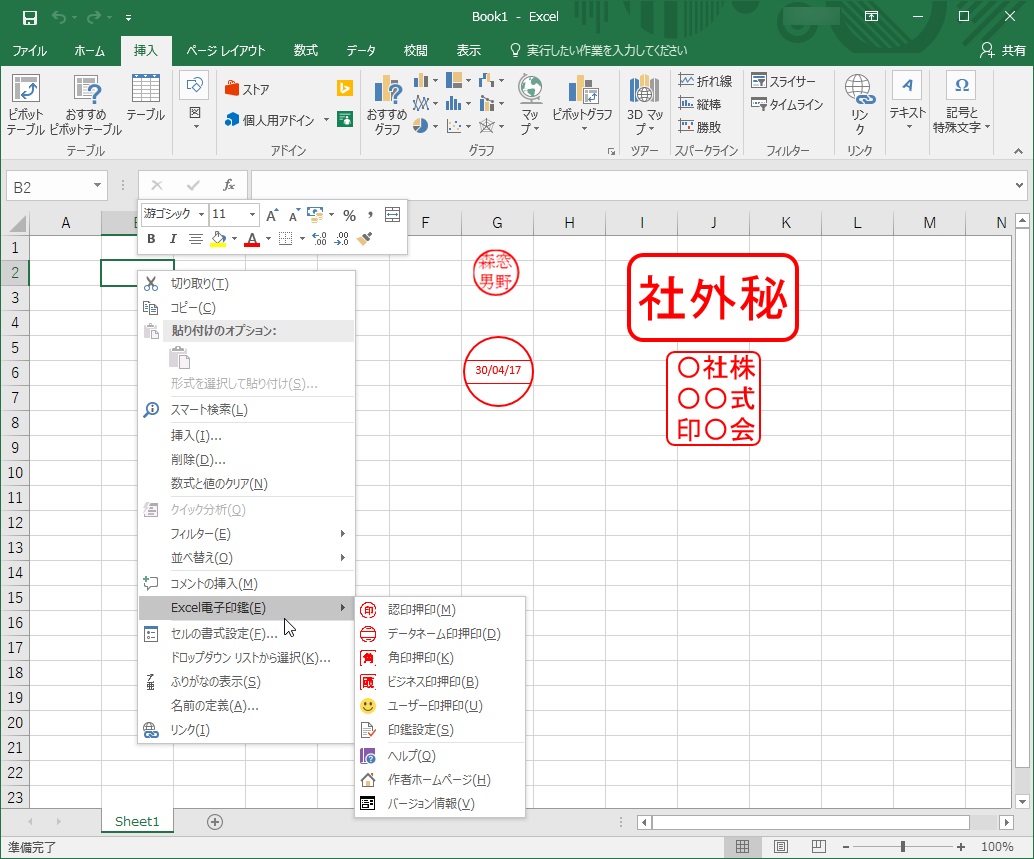
まず、承認業務で重宝されるエクセル 日付印 シャチハタ風のスタンプを作成する場合、正円の中に水平ラインを2本引き、内部を「上段(名字)」「中段(日付)」「下段(役職や部署名)」の3層に分割する構造をとります。中央の日付部分には半角英数字で「2026.04.01」のように入力し、フォントを少し小さめの「MS ゴシック」や「Arial」に設定することで、実物の浸透印そっくりのバランスに仕上がります。中段の日付をダブルクリックして書き換えるだけで、日々の承認作業にそのまま使い回せる実用性の高さが現場で支持されている理由です。
一方、対外的な請求書などで威力を発揮するエクセル 角印 作成手順では、「正方形/長方形」の図形を活用します。Shiftキーを押しながら正方形を描き、枠線の太さを3ptから4.5ptの太枠に設定、角をわずかに丸くする「角丸四角形」を選ぶと、長年使い込まれた本物の印章のようなリアルな風合いを醸し出せます。角印内部のテキストは縦書きで2行から3行に分け、「株式会社〇〇之印」といった文字配列を等幅フォントで均等配置するのが定石です。
さらに本物らしさを追求するプロの裏ワザとして、完成した印影全体を「0.5度〜1度だけ右に傾ける」という微調整があります。デジタルデータ特有の「几帳面すぎる直線美」をわずかに崩すことで、人間が手作業で押印したかのような自然な質感が再現されます。
【背景透過と画像保存】エクセル上で印鑑が透過できない理由と解決策
Excelで電子印鑑を作成・配置する際、最も多くのユーザーがつまずくのが「印鑑を書類の『印』という文字や罫線の上に重ねると、下の文字が白く塗りつぶされて消えてしまう」というトラブルです。このエクセル 印鑑 透過できない 理由の大多数は、図形やテキストボックスのプロパティ設定が「自動」または「白で塗りつぶし」のまま放置されていることにあります。
この問題を根本から解消し、エクセル 印鑑 透過 背景を美しく保つには、次の2段階のアプローチを確実に実行する必要があります。
第1のステップは、Excelシート上で完結させる設定です。印鑑を構成しているすべての図形(外枠の円、分割線、テキストボックス)を選択し、「図形の書式」タブの「図形の塗りつぶし」を明示的に「塗りつぶしなし」に変更します。これだけで、書類の罫線や背後のセルデータが透けて見えるようになり、実際の朱肉で押したような自然な重なりが生まれます。
第2のステップは、作成した印影を外部ファイルとして独立させるエクセル 印鑑 画像 保存の手順です。WordやPowerPoint、PDF編集ソフトなど、他のドキュメントでも同じ印鑑を使い回したい場合、Excel上の印影をそのまま右クリックして「図として保存」を選択します。このとき、保存形式を「JPEG」にしてしまうと透過情報が失われて背景が白く固化してしまうため、必ず「PNG形式(ポータブル・ネットワーク・グラフィックス)」を指定して書き出すのが鉄則です。
もしスキャナーで取り込んだ本物の印鑑写真を使う場合に背景の白が残ってしまうなら、画像を選択して「図の形式」>「色」>「透明色を指定」をクリックし、画像の白い背景部分をスポイトツールでクリックするだけで、一瞬にして透過PNG同様のクリアな印影へと変換できます。
【徹底比較】エクセル自作 vs 無料アドイン vs 有料電子契約ツールの損益分岐
業務効率化を進めるにあたり、Excelによる手動作成が常にベストプラクティスとは限りません。配布されているエクセル 印鑑 アドインの導入や、市販の有料クラウドツールとの機能差・コスト差を把握した上で、適切な手段を選定する必要があります。以下の比較表に、現場で選定対象となる主要な手法を整理しました。
| 手法・ツール区分 | 詳細・数値データ | 一般的な基準・相場 | 編集部の見解・評価 |
|---|---|---|---|
| Excel標準機能(自作) | 導入費用:0円 作成工数:初回約3分 セキュリティ:画像のみ | 社内確認印、日常の見積書、納品書の受領確認 | 最も手軽で即効性が高い。社内運用や気心の知れた取引先宛ての書類作成ならこれで十分。 |
| フリーのアドイン・マクロ | 導入費用:0円(無料) ワンクリック押印機能 マクロ有効化が必要 | 大量の社内伝票処理、日次の稟議書回覧業務 | 作業速度は劇的に上がるが、企業のセキュリティポリシー次第でマクロ実行が制限されるリスクあり。 |
| 有料電子契約・署名サービス | 初期費用:0〜数万円 月額:1万〜3万円前後 送信毎:100〜200円 | 秘密保持契約(NDA)、基本取引契約、登記関連 | 認定タイムスタンプと電子証明書による完全な証拠力。対外的な重要係争リスクを回避するには必須。 |
調査データやエクセル 電子印鑑 2026年最新詳細のトレンドを見ても、単一のツールに依存するのではなく、文書の重要度に応じて「自作の画像印鑑」と「厳格な電子署名」を明確に切り分けるハイブリッド運用が実務のスタンダードとして定着しています。
【実態検証】利用者の生の声と現場目線で見えたリアル
実際にExcelで印鑑を作成し、日々の業務に導入している現場のビジネスパーソンからは、効率化を歓迎する声と同時に、運用上のリアルな摩擦に関する報告も寄せられています。
都内のIT企業でバックオフィスを担当する30代の女性は、取材に対して次のように語っています。
「以前は紙の見積書に印鑑を押して複合機でスキャンするという無駄な作業に毎日30分以上費やしていました。Excelの基本図形を組み合わせて角印と認印の透過テンプレートを作成してからは、PC画面上で完結してそのままPDF化してメール送付できるようになり、残業時間が目に見えて減りました」
一方で、SNSや知恵袋などのコミュニティを検証すると、手軽さゆえのハプニングや形式主義への違和感も浮き彫りになっています。
『上司から送られてきたエクセルファイルの承認印を誤ってクリックしたら、印鑑のテキスト部分だけがズレてしまい枠線だけが残った』
『グループ化を忘れたまま提出して恥をかいた』
といった初歩的なミスは後を絶ちません。
さらに現場の観察から見えてくるのは、「そもそも紙の書類を廃止したはずなのに、PDF上にどうしても印鑑の画像を貼り付けたがる」という日本特有の決裁心理です。システム上はワークフローのステータスが「承認済み」になっていれば業務は進むはずであるにもかかわらず、赤色の丸いスタンプが押されていないと決済を躊躇する中間管理職層の存在が、皮肉にもエクセル 電子印鑑 フリー 無料ツールや自作印鑑の需要を下支えしているという構図が存在します。
一般に知られていない盲点とネットの誤解|「脱ハンコ」時代の法的効力とリスク
インターネット上の解説記事では「エクセルで作った電子印鑑でも法的に完全に有効」と短絡的に記述されている例が散見されますが、これは法解釈の観点から大きな誤解を招く危険性があります。
民事訴訟法第228条第4項では「私文書は、本人又はその代理人の署名又は押印があるときは、真正に成立したものと推定する」と規定されています(いわゆる二段の推定)。しかし、Excel上で作られた画像データとしての印影は、誰もが容易にコピー&ペーストできるため、「本人が確かにその意思で押印した」という証明力が極めて脆弱です。裁判実務において、単なる画像印影が貼られただけの電子ファイルに、物理的な実印や暗号化された電子署名と同等の証拠力が認められる可能性は極めて低いのが実情です。
また、セキュリティ上の大きな盲点として「画像データの流出・悪用リスク」が挙げられます。Excelファイル内にグループ化した印影をそのまま貼り付けて社外へ送信すると、受け取った第三者がその印影画像を右クリック一つで保存し、別の偽造請求書や発注書に無断転用できてしまいます。このリスクを低減させるためには、社外へ提出する際は必ず「パスワード付きのPDF形式」や印刷不可設定を施したフォーマットへ変換して配布することが、最低限のガバナンス要件となります。
【プロの結論】おすすめできる人・慎重になるべき人の判断基準
Excelでの印鑑自作というソリューションは、コストゼロで即座に実行できる強力な武器ですが、万能の特効薬ではありません。自社の業務フローに導入する際は、以下の明確な基準に基づいて適否を判断してください。
▼ Excel自作印鑑の活用をおすすめできる人・ケース
- 個人事業主やフリーランス:定例業務の見積書・請求書送付において、迅速に信用性のある見栄えの書類を整えたい場合。
- 社内承認フローの効率化:回覧文書、有給休暇申請書、社内稟議など、内部監査の範囲内で完結する日常のルーチンワーク。
- コストを一切かけたくない小規模チーム:有料クラウドサービスの月額基本料金を回避し、既存のリソースだけでペーパーレス化を前進させたい現場。
▼ Excel自作印鑑の利用を避けるべき・慎重になるべき人・ケース
- 高額な商取引・機密保持契約:係争時に「偽造である」と主張された場合に反論の立証が困難となるため、認証局の証明書が発行される公式な電子署名サービスを利用すべき領域。
- 厳格な社内セキュリティ基準を持つ大企業間取引:取引先の調達ポリシーによって、画像データの貼り付けによる押印が規程違反となる場合。
- 悪用時の損害が大きい文書:委任状、不動産取引、事業譲渡契約書など、改ざんやなりすましが致命的な損失につながる手続き。
【エクセル で 印鑑 作成】に関するよくある質問(FAQ)
Q1:エクセルで作った印鑑の背景を透過して下の文字を見せるにはどうすればいいですか?
A1:外枠の円とテキストボックスの両方を選択し、「図形の書式」タブにある「図形の塗りつぶし」を「塗りつぶしなし」に設定してください。もしスキャンした印鑑画像を使っている場合は、画像を選択して「図の形式」>「色」>「透明色を指定」をクリックし、画像の白い背景部分をスポイトでクリックすることで背景を透明化できます。
Q2:日付入りのシャチハタ風スタンプは毎日手入力して更新する必要がありますか?
A2:日付部分をテキストとして作成している場合は手入力での更新が必要ですが、Excel関数を活用して日付セルを参照させたり、「挿入」メニューの「テキスト」から「日付と時刻」を配置して「自動的に更新する」にチェックを入れたりすることで、ファイルを開いた日の日付を自動反映させる仕組みを構築することも可能です。
Q3:作った電子印鑑をWordやPDFなど他の書類でも使い回す保存方法は?
A3:作成した円と文字を必ず「グループ化」した上で、右クリックメニューから「図として保存」を選択してください。この際、ファイルの種類を必ず「PNG形式」に指定して保存することで、背景の透明情報を維持したままWordやPDF編集ソフト等に自由に貼り付けられるようになります。
Q4:エクセルの自作印鑑に法的な効力や偽造のリスクはありますか?
A4:自作印鑑は単なる画像情報に過ぎないため、物理的な実印や暗号化された電子署名のような法的な推定効力(本人が作成したという強い証明力)はありません。第三者によるコピーや悪用を防ぐため、社外へ提出する際は必ずPDF形式に変換し、高額な契約書面には有料の電子署名サービスを利用するなど、書類の重要度に応じた使い分けを行ってください。
まとめ:今後の動向と失敗しないための判断基準
Excelの標準機能を駆使した印鑑作成は、有料ソフトに頼ることなく、現場の作業停滞を一瞬で打ち破るスマートな業務ハックです。図形の組み合わせ、朱色の色調設計、確実な背景透過、そしてPNG形式での保存という基本ルールを押さえるだけで、誰でも直ちに美しく機能的な印影を手に入れることができます。
しかし、ツールの利便性に甘んじるあまり、法的証拠力やデータ改ざんへの配慮を怠っては本末転倒です。「日常の円滑なコミュニケーションと簡易決済にはExcel自作印鑑」「法的責任が伴う対外契約には公的な電子署名」という明確な境界線を設けることこそが、デジタル時代の現場に求められる真のリテラシーといえます。まずは手元のExcelを開き、わずか数分のステップで日々の無駄な押印作業を過去のものへと変えてみてください。 (出典: エクセル で 印鑑 作成(Yahoo!ニュース))
テクノロジーやライフスタイル領域を中心に執筆活動を行っています。趣味は写真撮影と旅行です。