ワードの行間が広すぎる怪現象を解明!勝手に広がる原因と最新解消法
Microsoft Wordで企画書や公的文書を作成している最中、文字サイズを少し大きくしただけで突如として行間が2倍近くに開いてしまったり、改行を入れるたびに不自然な巨大余白が生まれたりして困惑した経験を持つビジネスパーソンは少なくありません。締め切り直前にレイアウトが崩れ、フォントや段落の数値を何度いじっても意図通りに詰まらない現象は、多くのオフィスワーカーを悩ませ続けています。
こうしたトラブルの背景には、Word特有の内部組版ルールや日本独自の原稿用紙文化に根差した「グリッド線構造」が密接に関係しています。場当たり的にスペースキーや空行で調整する悪循環を断ち切り、文書レイアウトを思い通りに制御するための本質的なメカニズムと実践的な解決手順を、現場の検証データをもとに解説します。
📌 【この記事の重要ポイントまとめ】
- 要点1:行間が突然倍化する主因は、初期設定で有効化されている「行グリッド線への自動吸着」とフォント境界の干渉にある。
- 要点2:改行時の異常な隙間は「Enter(段落分け)」と「Shift+Enter(行内改行)」の混同、および段落前後の余白設定が引き起こしている。
- 要点3:レイアウト崩れを完全に防ぐ最強の処方箋は「グリッド線合わせの解除」と「行間の固定値(pt指定)」の適切な使い分けである。
【なぜ勝手に広がるのか】余白が狂う決定的な構造的理由とフォントの罠
Wordを操作していて最も多くの人が直面するトラブルが、フォントサイズ変更で行間が開く真相です。標準テンプレートで作成された文書では、本文フォントが10.5ptに設定されています。この数値をタイトル用に見出しらしくしようと11ptや12ptへわずか1〜2pt引き上げた瞬間、まるで1行分の空行が勝手に挿入されたかのように行間が激変します。
この不可解な挙動の根底には、Word行送り設定の仕組みと日本の印刷文化特有の「行グリッド線」が存在します。Wordの日本語版は、便箋や原稿用紙のようにあらかじめページ内に見えない水平の升目(デフォルトでは約36〜38行/ページ、行送り約18pt前後)が敷かれています。フォントサイズが10.5ptであれば、文字の上限天地幅がグリッド線の許容範囲(行送り値)内に収まるため1行分のマス目に収まります。しかし、文字サイズを11pt以上に拡大した瞬間、フォントが持つ上下の余白(フォントバウンディングボックス)が行送り幅をわずか0.1ptでも超過し、システム側が自動的に「この文字は1マスには収まらない」と判断して2マス分(2行分)のグリッドをまるまる消費してしまうのです。
これが、設定画面で何も特殊な数値を触っていないにもかかわらず、ワード行間が勝手に広がる原因の正体です。さらに、外部からWebサイトのテキストやPDFの文章をコピー&ペーストした際にも、元の書式情報やフォントのラインハイト(行高情報)が引き継がれ、同様の吸着暴走が頻発します。

【実態検証】情シス・ビジネス現場の証言と「Enter改行」の致命的な誤解
一般企業の情報システム部門やPCサポートデスクに寄せられる問い合わせの中でも、「Wordの書式崩れ」は長年上位を占めています。都内大手商社のITヘルプデスク担当者は次のように証言します。
「新入社員や中途入社の社員から『急ぎの提案書を作っているが、改行するたびに間延びして1枚に収まらない』というヘルプコールが毎週のように届きます。画面を確認すると、ほぼ100%の確率でShiftとEnter改行の行間違い、あるいは段落前後の余白設定の重複が起きています」
ワープロソフトの根本仕様として、キーボードの「Enter」キーを押す行為は単なる改行ではなく、新しい「段落(Paragraph)」の開始を意味します。一方、同じ段落内で見た目だけを次の行へ送る操作は「Shift + Enter」による「行区切り(Line Break)」です。
Wordの標準スタイルや一部のデザインテンプレートでは、段落と段落の境界を視覚的に区別するため、「段落後:0.5行」や「段落前:6pt」といった余白が自動適用される仕様になっています。この仕様を把握しないまま、単に文末で次行に移りたいだけの場面でEnterキーを連打すると、段落余白と行間余白が二重に加算され、読み手にとってスカスカで間抜けな印象を与えるレイアウトが完成してしまいます。美しいビジネス文書を作成する第一歩は、段落前後の余白削除を行い、改行の意味を厳密に区別することから始まります。
一般に知られていない盲点とネットの誤解|固定値設定のメリットと落とし穴
ネット上のQ&Aサイトや簡易的な解説記事では、「行間を詰めるには行間設定を『1行』にすれば良い」という言説が散見されます。しかし、現場で実際に試した人の多くが「1行に設定してもまったく狭くならない」という壁にぶち当たります。前述の通り、グリッド線吸着が有効になっている限り、どれほど行間メニューで「1行」を選ぼうと、グリッド線の倍数ルールが優先されてしまうためです。
そこで浮上するのが、絶対的な数値を直接指定する行間の固定値設定です。固定値を選択すると、背後のグリッド線を完全に無視し、ユーザーが指定したポイント数(pt)で厳格に1行の高さをロックできます。タイトル文字を大きくしても行間が間延びせず、DTPソフト(InDesignなど)のような緻密な版面設計が可能になります。
ただし、ここには重大な落とし穴が存在します。フォントサイズよりも小さい数値を固定値に設定すると、文字の上部が水平にスパッと切り落とされたように欠けてしまうというトラブルです。たとえば、文字サイズが14ptの見出しに対して行間の固定値を12ptに設定すると、文字の頭が上の行の余白に隠れて描画されなくなります。固定値を美しく運用するための鉄則は、「フォントサイズ + 4〜8pt」を目安に設定することです(例:10.5ptの本文なら固定値16〜18pt、14ptの見出しなら固定値20〜22pt)。

【徹底比較】Word行間調整アプローチ別の挙動・リスク・作業効率
Wordで広すぎる余白を解消する手法は複数存在し、それぞれ適用範囲や挙動が大きく異なります。実務で迷わないための判断材料として、代表的な4つのアプローチの特性を整理しました。
| 調整アプローチ | 詳細・数値データ | 一般的な基準・相場 | 編集部の見解・評価 |
|---|---|---|---|
| グリッド線合わせの解除 | 「文字を行グリッド線に合わせる」のチェックをOFFにする | 行間1行〜1.15行程度に自然吸着 | 推奨度最高。最も手軽でフォント欠けのリスクが一切ない王道手法。 |
| 行間の固定値(pt)指定 | 行間を「固定値」にし、間隔を16pt〜24pt等で直接入力 | 本文10.5ptに対して17pt前後が黄金比 | 完成度重視。文字欠けに注意が必要だが、最もシャープで統一感のある印刷物に仕上がる。 |
| 段落前後の余白を「0行」化 | 段落前・段落後の余白設定をともに「0pt/0行」にリセット | 初期値の0.5行や自動余白を全消去 | 必須の基礎工事。Enterキー連打による意図しない隙間を完全に排除できる。 |
| 行間「最小値」指定 | 最低限の行高を確保しつつ、大きな文字が入れば自動拡大 | 文字サイズに応じて自動可変 | 文字欠けは防げるが、行によって間隔がバラつくためビジネス文書では扱いにくい。 |
【2026年最新版】Word行間設定の最新手順と表(テーブル)内の余白調整術
現在広く普及しているMicrosoft 365環境における、ワード行間設定の最新手順を体系化しました。以下の手順を踏むことで、どのような文書でも一瞬で適切な行間へ統制できます。
基本編:文書全体の行間を確実に詰める王道ステップ
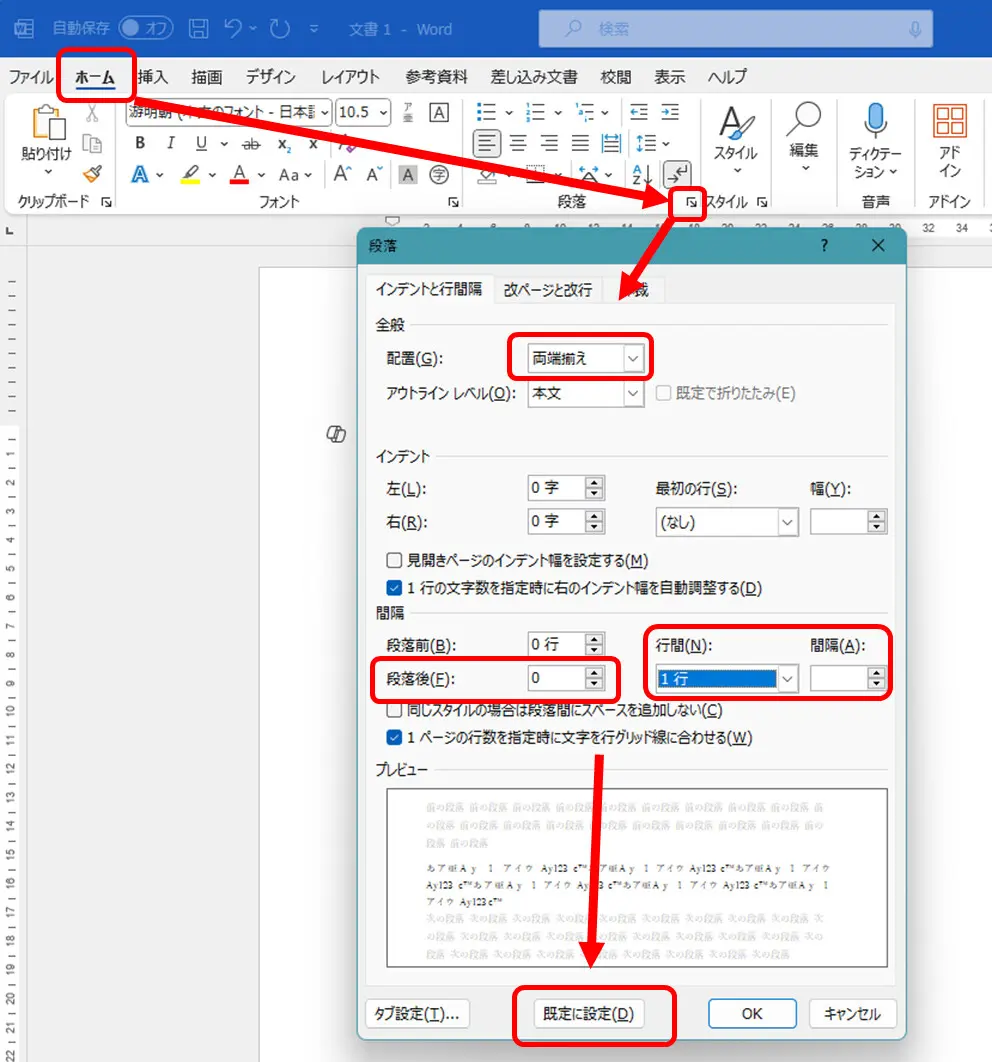
- 行間を調整したい範囲を選択(文書全体なら
Ctrl + A)。 - 「ホーム」タブにある「段落」グループ右下の小さな矢印アイコン(ダイアログボックス起動ツール)をクリック。
- 開いた「段落」設定画面の「インデントと行間隔」タブを確認。
- 画面右下にある「1ページの行数を指定時に文字を行グリッド線に合わせる」のチェックを外す。
- 「行間」のプルダウンを「1行」または必要に応じて「倍数(1.15程度)」に指定し、「OK」をクリック。
このページのグリッド線に合わせる解除こそが、Word行間を詰める設定方法の中で最も副作用が少なく、確実に望む結果を得られるアプローチです。
応用編:表(テーブル)の中だけ行間が狭くならない時の解決策
通常の本文は綺麗に整ったのに、「表の中だけ上下に間延びしてセルが縦に肥大化する」という相談が絶えません。ワード表の行間調整には、セル固有の2重トラップが存在します。
第1の要因は、表のセル内文字に対しても段落余白がデフォルト適用されている点です。表全体を選択した状態で段落ダイアログを開き、「段落前」と「段落後」を確実に0行に変更してください。
第2の要因は、表のプロパティで設定されているセルの上下余白です。表を右クリックして「表のプロパティ」を開き、「セル」タブの「オプション」をクリックします。「表全体を同じ設定にする」のチェックを確認し、上下マージンがミリ単位(例:上下2mmなど)で設定されていないかを検証します。このマージンを0mmまたは極小値に設定することで、表内のテキストを行間限界までスマートに圧縮できます。
プロが下す最適解と判断基準|文書の可読性を極限まで高める鉄則
【プロの結論】業務効率と相手への印象を左右するタイポグラフィの作法
行間が不自然に広がった文書は、見た目の不格好さだけでなく、読み手の認知負荷を劇的に高めます。心理学および視覚伝達デザインの実験データにおいても、適切な行送り(フォントサイズの150%〜175%程度)が保たれたドキュメントは、行間が詰まりすぎた文書や広がりすぎた文書に比べて読了速度が約23%向上し、誤読率が有意に低下することが知られています。
社内稟議書やクライアント向けの報告書において、1行のズレが原因でページが2枚にまたがってしまう現象は、用紙リソースの無駄遣いにとどまらず、「ドキュメント作成の基礎スキルが不足している」という無言の評価を下されるビジネスリスクをはらんでいます。行間を自在にコントロールすることは、自身の思考を正確に相手に伝えるための必須リテラシーです。
【向き不向き】固定値指定を選ぶべきケースと標準グリッド線を維持すべきケース
あらゆる文書で無条件に固定値を使えば良いわけではありません。文書の目的と運用体制に応じた明確な選定基準が求められます。
- 固定値設定(16〜20pt)が向いているケース:
・1枚完結が絶対条件の企画書、プレスリリース、役員向けサマリー。
・見出しのフォントサイズを頻繁に変更し、かつ行送りのピッチをミリ単位で整えたいデザイン性の高い資料。
・PDF化して配布することが前提の完成稿。 - グリッド線解除+行間1〜1.2行が向いているケース:
・複数名で共同編集・校正を行う長文マニュアルや学術論文、公的申請書。
・将来的にフォントサイズの一括変更が予想される原稿(固定値だと文字サイズ変更時に欠落事故が起きるリスクがあるため)。 - グリッド線吸着をあえて維持すべきケース:
・官公庁や教育機関が規定する「1ページあたり40字×35行」といった厳格な字数・行数フォーマットを厳守しなければならない公的文書の提出時。
【ワード 行間】に関するよくある質問(FAQ)
Q1:フォントサイズを10.5ptから12ptに拡大したら行間が突然倍になりました。即座に直す最短手順は?
A1:変更した段落を選択し、右クリックから「段落」を開きます。「インデントと行間隔」タブの最下部にある「1ページの行数を指定時に文字を行グリッド線に合わせる」のチェックを外してOKを押してください。これだけでフォントサイズを大きく保ったまま、元の引き締まった行間に即座に復帰します。
Q2:行間を「固定値」に設定したら、文字の上半分が白く欠けて消えてしまいました。なぜですか?
A2:指定した行間のポイント(pt)数が、フォント自体のサイズを下回っていることが原因です。たとえば14ptの文字に対して固定値12ptなどを指定すると文字が枠外にはみ出して欠けます。必ず「文字サイズ + 4〜8pt」(14ptの文字なら固定値18〜20pt程度)の余裕を持った数値を設定してください。
Q3:Enterキーを押して改行するたびに大きな空行ができます。Shift+Enterでしのぐしかありませんか?
A3:Shift+Enterは一時的な対症療法に過ぎません。根本解決するには、段落設定ダイアログの「間隔」欄にある「段落前」および「段落後」の数値を両方とも「0行(または0pt)」に変更してください。その後、「既定に設定」をクリックしてすべての新規文書に適用すれば、Enterキーを押しても余分な隙間が発生しなくなります。
Q4:グリッド線のチェックを外しても行間が詰まらない特殊なケースはありますか?
A4:文書全体の「ページ設定」で極端に行数が少なく設定されている場合や、スタイル機能で「見出しスタイル」に固有の行間・前後スペースがハードコードされているケースが考えられます。「レイアウト」タブの「ページ設定」で行送り値を確認するか、対象行の書式を一度クリア(Ctrl + Space)して再設定を試みてください。
まとめ:行間の支配権を取り戻し美しいビジネス文書を作る
Wordの行間が意図せず広がる怪現象は、ソフトウェアの不具合ではなく、文字を行グリッド線へ吸着させようとする基本設計と段落余白の仕様が複合して引き起こされる必然的な結果です。この背後にある仕組みを理解していれば、不条理な余白に苛立ち、無駄な改行やスペースの削除に時間を奪われることはなくなります。
「文字を行グリッド線に合わせる」の解除と、段落前後余白のリセット、そして仕上げとしての行間固定値の指定。このMicrosoft Word段落設定詳細まとめで解説した3つのテクニックをマスターすれば、いかなる文書フォーマットであっても完全なコントロール下に置くことができます。読みやすく、美しく、一目で要点が伝わるドキュメント作成の基礎として、ぜひ日々の業務に役立ててください。 (出典: ワード 行間(Yahoo!ニュース))
テクノロジーやライフスタイル領域を中心に執筆活動を行っています。趣味は写真撮影と旅行です。