消したタブを一瞬で戻す完全対処法!PC・スマホの復活ワザ【2026】
重要なリサーチ資料や購入直前のショッピングカート、長文の下書きを開いていたブラウザのタブを、マウスの押し間違いや指の引っ掛かりひとつで不意に閉じてしまった瞬間、背筋が凍るような焦燥感を覚えた経験は誰にでもあるはずです。作業の中断によるストレスだけでなく、検索キーワードすら思い出せない絶望感に直面したとき、多くのユーザーは画面の前で立ち尽くしてしまいます。
しかし、慌ててブラウザを再起動したり、手当たり次第にクリックを繰り返すのは避けるべきです。現代の主要ブラウザには、直前に閉じたタブはもちろん、誤って丸ごと閉じてしまったウィンドウや、何段階も前に遡るセッション履歴を瞬時に呼び戻す強固なリカバリーシステムが標準搭載されています。2026年現在の最新ブラウザ仕様に即した、今すぐ実行できる救出コマンドと復元テクニックを体系的に解説します。
📌 【この記事の重要ポイントまとめ】
- 要点1:PCでは「Ctrl+Shift+T」(Macは「Cmd+Shift+T」)、スマホは「+」ボタン長押しで直前に消したタブを1秒で即座に復活可能。
- 要点2:ウィンドウごと閉じた場合やショートカットが効かないトラブルも、ブラウザの「最近閉じたタブ」履歴やセッション復元機能で高確率で救出できる。
- 要点3:シークレットモードの復元制限やメモリ自動解放機能による消失錯覚など、ネット上の誤解と根本的な予防設定を押さえることで再発を完全に防げる。
【焦る前に即実行】消したタブを戻す最速ショートカットと決定的な復活手順
誤ってタブを閉じてしまった際、最も重要となる初動アクションは「余計なタブを新しく開かず、その場ですぐに専用コマンドを叩くこと」です。キーボード操作やタップ1つで、ブラウザ内部のスタック(直前の操作履歴)から消えたページがそのままのスクロール位置で蘇ります。
パソコン(Windows/Mac)を利用している場合、マウスでメニューを探す必要はありません。キーボードに指を置き、以下の消したタブを戻す ショートカットを入力してください。
- Windows / Chromebook:
Ctrl + Shift + T - Mac:
Command + Shift + T(Safariの場合はCommand + Zでも可)
このショートカットは、直近で閉じたタブを1つ前の状態から逆順に復元します。仮に3つのタブを連続で誤って閉じてしまった場合でも、キーを3回連続でタイプすれば、閉じた順番を遡ってすべて元の位置に再展開されます。
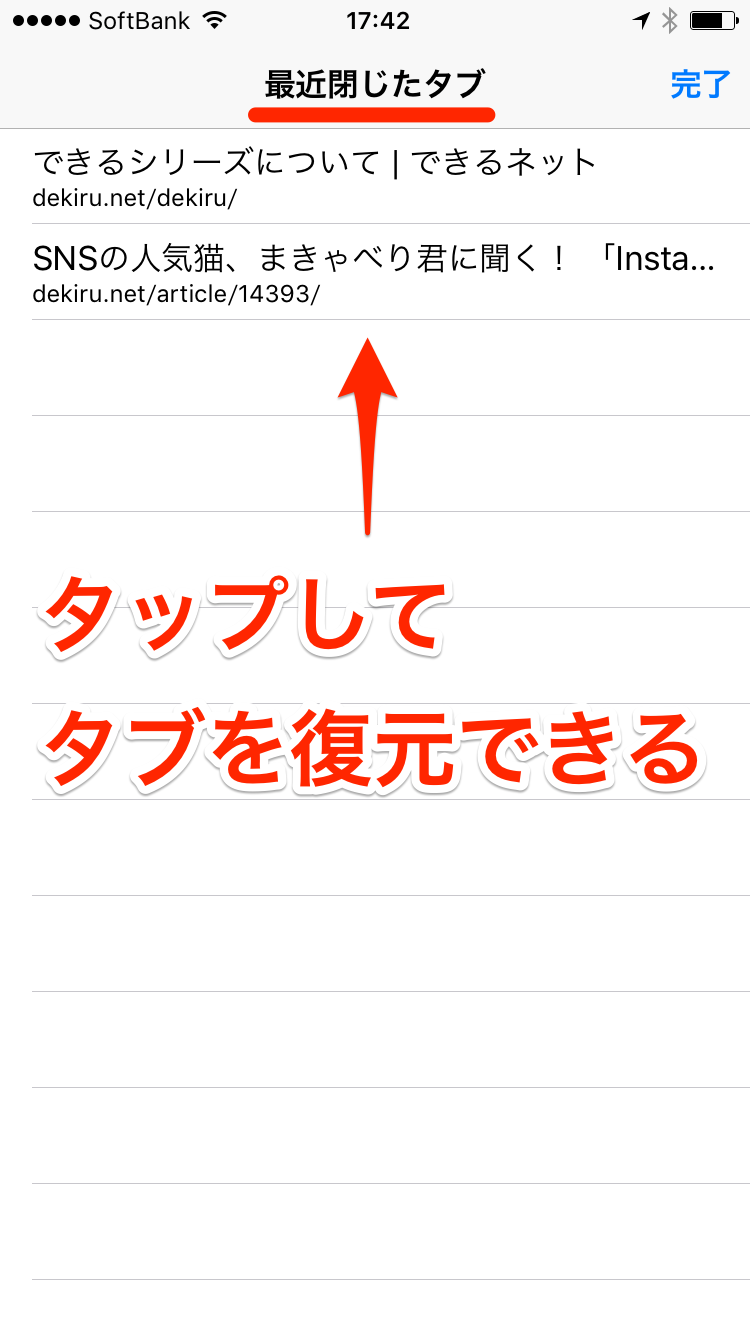
一方、スマートフォンでの操作中に指先が触れてタブを閉じてしまった場合も、ブラウザ画面内の基本操作だけで復旧が可能です。iPhone Safari 閉じたタブ 復元を行いたいときは、画面右下のタブ一覧アイコン(四角が2つ重なったマーク)をタップし、画面下部に現れる「+」アイコンを指でロングタップ(長押し)します。すると「最近閉じたタブ」という専用シートがせり上がり、直前に閉じたWebページが時系列順に一覧表示されます。
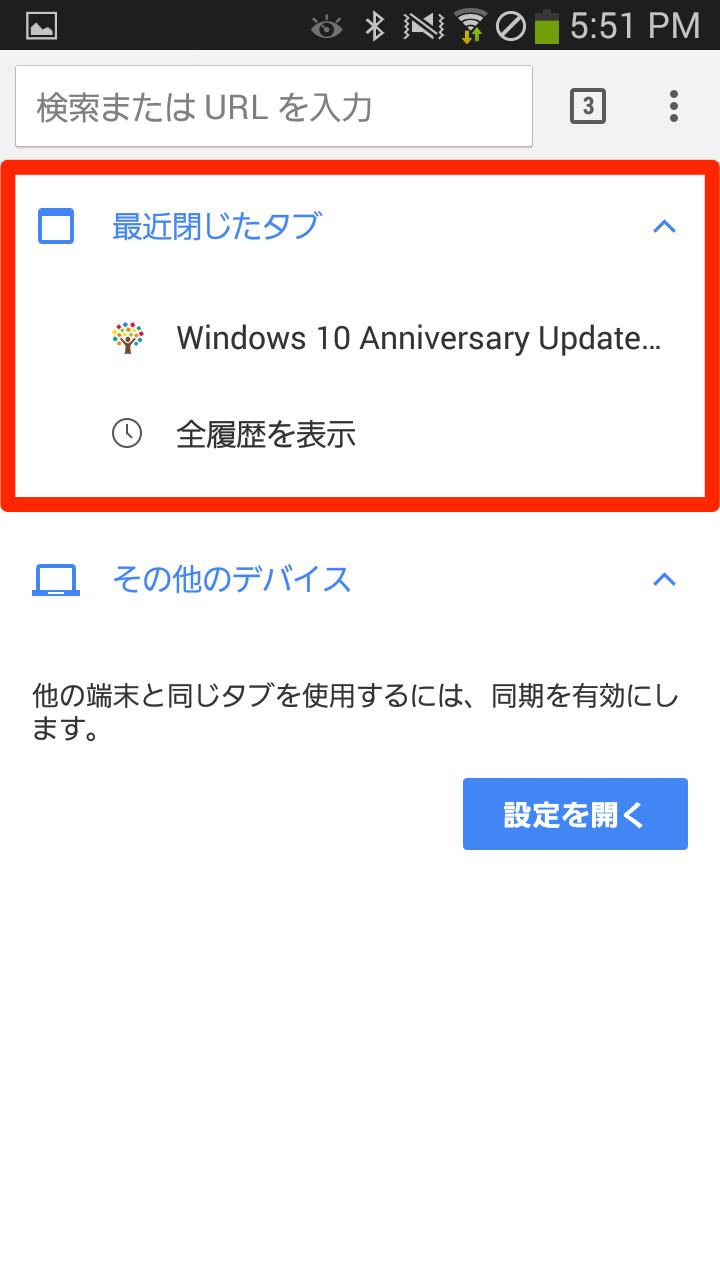
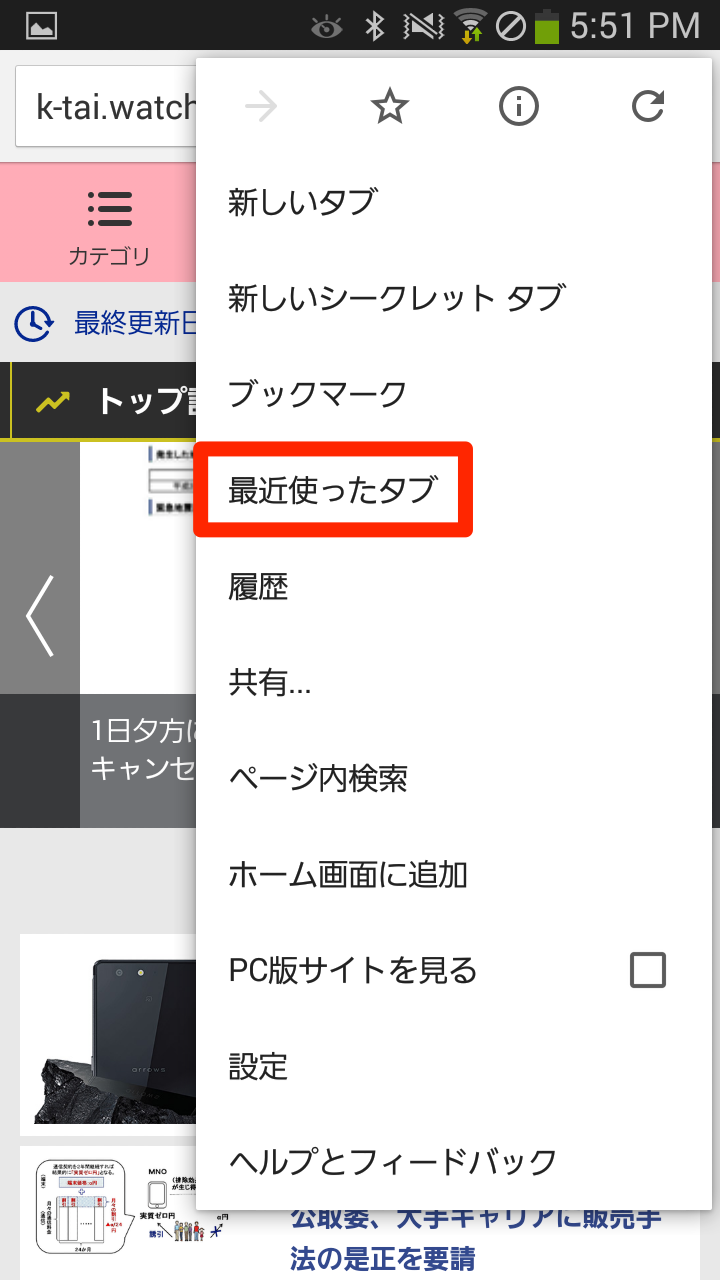
Android端末のGoogle Chromeにおいても同様の思想が組み込まれています。タブを閉じた直後の数秒間、画面下部に「タブを閉じました」という通知バーとともに「元に戻す」ボタンがポップアップ表示されます。もしこのポップアップが消えてしまった場合でも、右上にある「3点リーダー(メニュー)」から「最近使ったタブ」をタップすれば、数分〜数日前に閉じたページを迷わず救出できます。
【デバイス別】主要ブラウザで閉じたウィンドウとタブを元に戻す詳細まとめ
デスクトップ環境における作業中、タブ単体ではなくブラウザの「×」ボタンを押してしまい、開いていた数十枚のタブごとウィンドウを消失させてしまうトラブルも後を絶ちません。各プラットフォームで用意されている閉じたウィンドウを元に戻す 詳細まとめと、ブラウザごとの正確な復元アプローチを整理しました。
1. Google Chrome:PC版・スマホ版のリカバリー仕様
世界シェア首位を維持するChromeでは、タブ管理の柔軟性が極めて高く設計されています。Chrome 消したタブを戻す 方法として最も確実なのは、タブバーの空白部分を右クリックして表示されるコンテキストメニューから「閉じたタブを再度開く」を選択することです。ウィンドウ全体を閉じてしまった場合でも、新しいウィンドウを開いた直後に再度 Ctrl + Shift + T(Macは Command + Shift + T)を押せば、閉じたウィンドウに存在していたすべてのタブ群が一括で展開されます。
消したタブを戻す スマホ Android環境では、Chromeの右上メニューから「最近使ったタブ」を開くことで、端末内だけでなく同一のGoogleアカウントでログインしているPC側の閲覧タブ履歴までシームレスに呼び戻すことが可能です。
2. Microsoft Edge:垂直タブとクラッシュ耐性を活かした復活ワザ
ビジネスシーンでの利用が定着したMicrosoft Edgeでは、Microsoft Edge 消したタブ 復活の手段として「タブのアクションメニュー」が強力に機能します。Edge独自の「垂直タブバー」を利用している場合でも、左上のタブアイコンエリアを右クリックして「閉じたタブをもう一度開く」を選択するか、同様に Ctrl + Shift + T が機能します。さらに、Edgeの「履歴」パネル(ショートカット:Ctrl + H)には「最近閉じた項目」という専用タブが独立して設置されており、ウィンドウ単位での一括復元が視覚的にわかりやすく設計されています。
3. Apple Safari:iPhone・iPad・Macの連携エコシステム
Apple製品群におけるSafariは、端末ごとの操作性に最適化されたインターフェースを持ちます。Mac版Safariでは Command + Z(直前の取り消し)がそのままタブ復元コマンドとして動作するほか、メニューバーの「履歴」>「最後に閉じたタブをもう一度開く」からアプローチできます。
大画面を活かしたマルチタスクが主流のiPadでは、iPad Safari タブ 一括復元の利便性が際立ちます。画面右上の「+」ボタンを長押しして履歴一覧から復元できるだけでなく、誤って複数のウインドウやスプリットビューを閉じてしまった場合でも、「すべてのウインドウを表示(App EXPOSÉ)」から閉じたウインドウを丸ごと再アクティブ化できる設計になっています。
| ブラウザ / OS | 最速復元ショートカット | メニューからの代替操作 | 編集部の実効性評価 |
|---|---|---|---|
| Google Chrome (Win/Mac) | Ctrl (Cmd) + Shift + T | タブバー右クリック >「閉じたタブを再度開く」 | ★★★★★(最大数十件まで完全遡及可能) |
| Microsoft Edge (Win/Mac) | Ctrl (Cmd) + Shift + T | Ctrl + H >「最近閉じた項目」タブ | ★★★★★(ウィンドウ単位の復元が最も直感的) |
| Safari (macOS) | Cmd + Z または Cmd + Shift + T | 上部メニュー「履歴」>「最後に閉じたタブを再度開く」 | ★★★★☆(直前1件は最速だが遡及深度に制限あり) |
| Safari (iOS / iPadOS) | なし(タッチ操作専用) | タブ一覧画面の「+」アイコンを長押し | ★★★★☆(直近の閉じたタブリストから任意選択可) |
| Chrome (Android) | 直後画面下の「元に戻す」タップ | 右上「︙」>「最近使ったタブ」 | ★★★★☆(Googleアカウント連携で他端末からも復元) |
【実態検証】「Ctrl+Shift+Tで戻らない」利用者の生の声とトラブル現場のリアル
ネット上の質問コミュニティ(Yahoo!知恵袋や大手掲示板、IT系フォーラム)を観察すると、「紹介されていたショートカットを押しても全く反応しない」「消えたタブではなく、意図しない別のタブが開いてしまう」という悲痛な相談が後を絶ちません。当編集部がトラブルに直面した現場の声を検証したところ、ユーザーが直面するトラブルには明確な技術的要因が存在していました。
最も典型的なCtrl Shift T 戻らない 理由の筆頭は、「キーボードのフォーカスがWebページ内の入力フォームやアドレスバー(オムニボックス)に吸着されている」現象です。ページ内のテキストエリア編集中やカーソルがアクティブな状態では、OSやブラウザがキーボードショートカットを「文字入力」や「別のエディタコマンド」として誤解釈し、タブ復元イベントを発火させません。この場合、ブラウザの背景部分や上部の余白を一度マウスクリックしてフォーカスを外してから再度コマンドを叩く必要があります。
もうひとつの深刻なケースが、「複数ウィンドウ運用の末に、メインウィンドウを先に閉じてしまった」というヒューマンエラーです。例えば、20個のタブを開いたメイン画面Aと、調べ物のために一時的に開いた1個だけのサブ画面Bが存在したとします。先にメイン画面Aを「×」で閉じ、その後にサブ画面Bを閉じてしまうと、ブラウザにとっては「最後に閉じたウィンドウ=画面B(1個)」と認識されます。この状態でブラウザを再起動してショートカットを押しても、画面Bの1枚しか復元されません。
このトラブルに陥った場合のすべて閉じたタブを戻す 手順は以下の通りです。まず慌ててブラウザを閉じず、履歴メニュー(Ctrl + H / Cmd + Y)を開きます。履歴の階層構造を確認すると、「20個のタブ」というグループ名でウィンドウ全体のセッションが履歴ツリーの中に独立して保存されています。このグループ名をクリックすることで、消失したと思い込んでいた大量の作業環境を丸ごとデスクトップ上に復旧させることができます。
一般に知られていない盲点とネットの誤解|シークレットモードや履歴消失の真相
タブ復元を巡る情報の中には、技術仕様を無視した誤解や都市伝説が少なからず流通しています。トラブルシューティングにおける最大の分水嶺となる技術的ファクトを整理します。
1. シークレットモード・プライベートブラウズのタブは戻せるのか?
結論から述べると、シークレットモード 閉じたタブ 戻す試みは、ブラウザの正規機能である限り技術的に100%不可能です。Google ChromeのインコグニートモードやSafariのプライベートブラウズは、「セッションが終了した瞬間に、Cookie、ローカルストレージ、閲覧履歴、キャッシュをRAMから完全に揮発・破棄する」という暗号学的・プライバシー保護の原則に基づいて動作しています。
一部の悪質なまとめ記事やネット上の噂では「DNSキャッシュを展開すればシークレットモードのタブも戻る」といった記述が見受けられますが、コマンドプロンプト等で ipconfig /displaydns を実行して確認できるのは「過去に通信したホスト名(ドメイン)」の痕跡に過ぎません。閲覧していた正確なURLパラメータやフォームの入力内容が復元されるわけではないため、実用的なタブ復元とは根本的に異なります。プライベートウィンドウでの重要作業は避けるのが鉄則です。
2. 「タブが勝手に消えた?」2026年のブラウザ最適化機能が招く錯覚
近年のブラウザ(Chromeの「メモリセーバー」やEdgeの「スリープタブ」機能)は、システムメモリの枯渇を防ぐため、バックグラウンドにある非アクティブなタブを自動的に休止状態(ハイバネーション)へ移行させます。この最適化の影響で、「開いていたはずのタブが一覧から見えなくなった」「クリックした瞬間にページが強制リロードされて作業内容が消えた」という現象が発生し、タブが消滅したと誤認するユーザーが増加しています。
これはタブそのものが閉じられたのではなく、メモリ上の描画情報が破棄された状態です。重要なフォーム入力やリアルタイム通信を伴うWebアプリを扱う際は、ブラウザの設定画面から該当サイトを「常にアクティブにするサイト(メモリセーバーの除外リスト)」に事前登録しておくことが、現代のブラウザ利用における重要な防衛策となります。
3. 履歴キャッシュが破損した際の「ブラウザ 閲覧履歴 復元 2026年最新」裏ワザ
何らかのシステムクラッシュや誤操作でローカルの閲覧履歴が吹き飛んでしまった場合でも、GoogleアカウントやApple IDのクラウド同期基盤からサルベージできる可能性があります。端末内のローカルファイルが破損していても、サーバー側に同期された「マイアクティビティ(Google)」や「iCloud同期タブ」には、閉じた直前のWebアクセスログがリアルタイムで保管されています。スマートフォンや別端末のブラウザから同一アカウントの同期状況を開くことで、失われたURLを正確に特定し、復旧の足がかりにすることが可能です。
【プロの結論】なぜ人はタブを誤爆するのか?認知心理学から見る予防策と判断基準
【人間工学と認知心理学が暴くタブ誤爆のメカニズム】
情報工学およびUI/UX人間工学の観点から分析すると、ユーザーが意図せずタブを閉じてしまうトラブルは、単なる手元の不注意ではありません。その深層には、人間のワーキングメモリ(作業記憶)の限界と「Fittsの法則(ターゲットへの移動時間と正確性の物理法則)」の破綻が存在します。
現代のナレッジワーカーは、平均して常時15〜30個以上のタブをブラウザ上に展開して作業を行っています。しかし、認知心理学において人間の短期的な並列処理能力(マジカルナンバー7±2、近年の研究では4±1)を大きく超えた情報がタブバー上に密集すると、視覚的ノイズによって1つひとつのタブ幅が数ミリ単位にまで縮小します。この微小な標的へマウスカーソルを急いで移動させた結果、タブの選択判定と閉じる「×」ボタンの誤押下が発生することは、ヒューマンインターフェースの構造上、統計的に必然の帰結といえます。
さらに、未消化の情報をタブとして残しておこうとする行動は、心理学における「ツァイガルニク効果(中断された未完了の事柄に対する執着)」や「FOMO(取り残されることへの恐れ)」によって無意識に加速します。タブを際限なく溜め込むワークスタイルそのものが、操作エラーの温床を作り出しているのです。
【プロの結論】向いている運用・おすすめできない運用の判断基準
日々の生産性を守り、タブ消失による致命的な作業ロスを根本から絶つためには、自身の情報整理スタイルに合わせた環境設計が不可欠です。以下にプロのデジタルエディターが推奨する運用基準を提示します。
- 即座に取り入れるべき人(向いている運用環境):
- 常時20以上のタブを開くリサーチャーやビジネスパーソンは、タブを単に並べる運用を即刻停止し、ブラウザ標準の「タブグループ機能」および「タブのピン留め(固定)」を常用してください。ピン留めされたタブは「×」ボタンが非表示になり、誤操作による閉鎖が物理的に不可能になります。
- Edgeの「垂直タブ」やChromeの「タブの検索(上部矢印アイコン)」をキーボードショートカット(
Ctrl + Shift + A)で呼び出すワークフローへ移行することで、ミリ単位のマウス操作から解放されます。
- 今すぐ見直すべき人(慎重になるべき・おすすめできない運用環境):
- 「あとで読む」ための記事を数十個のタブとして開きっぱなしにする運用は最もハイリスクです。OSの突然のアップデート再起動やメモリ強制解放によってセッションが失われた際、復元限界を超えてデータが完全に消失します。
- 一時的なストックには「リーディングリスト」や「Pocket」「Notion Web Clipper」等の外部アーカイブツールを活用し、ブラウザのRAM領域を作業中のタスクのみに限定する習慣が、最良のリスクヘッジとなります。
【消したタブを戻す】に関するよくある質問(FAQ)
Q1:ブラウザを完全に「×」で終了させてしまった後でも、消したタブを戻すことはできますか?
A1:可能です。ブラウザを再度立ち上げた直後に、キーボードで Ctrl + Shift + T(Macは Command + Shift + T)を押してください。直前のセッションで開いていたウィンドウとタブ群が一括で復元されます。また、再発を防ぎたい場合は、ブラウザの設定画面にある「起動時」の項目を「前回開いていたページを開く」に設定変更しておくことで、不意の終了時も次回起動時に自動で全タブが再開されます。
Q2:iPhoneのSafariで「すべてのタブ(〇個)を閉じる」を誤ってタップしてしまった場合、一括で復元できますか?
A2:一度にすべて閉じてしまった場合でも復元可能です。Safariの右下にあるタブ一覧アイコンをタップし、画面左下(または下部中央)の「+」アイコンを長押ししてください。「最近閉じたタブ」の一覧画面が開き、一括で閉じたタブ群が時系列で保存されています。上から順にタップしていくことで、失われたタブを確実に作業画面へ呼び戻すことができます。
Q3:ショートカットキーを押しても全く別の無関係なタブが開いてしまうのはなぜですか?
A3:ブラウザの復元スタック(内部履歴)が、以前に開いて閉じた別ウィンドウの情報を参照していることが原因です。この現象が起きた場合はショートカットの連打をやめ、ブラウザの「閲覧履歴」パネル(Ctrl + H / Cmd + Y)を直接開いてください。履歴リストの中から、消滅した日時に一致するURLや、複数のタブがまとまったセッションブロックを探して手動で開くのが最も確実な解決策です。
まとめ:今後の動向と失敗しないための判断基準
ブラウザにおけるタブ管理とデータ保護の技術は、AIによるセッション解析やクラウド同期の深化とともに年々進化を遂げています。誤ってタブを閉じてしまったとしても、現代のブラウザであれば、初動で冷静に Ctrl + Shift + T や長押しコマンドを活用することで、ほぼ100%の確率で作業状態をリカバリーできます。
しかし、シークレットモードの揮発性や、メモリ節約機能によるバックグラウンド更新など、仕様を知らないがゆえにデータを失ってしまうリスクは依然として存在します。最も重要なのは、消失したときの「戻し方」を身体で覚えると同時に、タブのピン留めやタブグループ化、クラウドへの早期保存を徹底し、事故そのものを防ぐスマートな作業環境を構築することです。本稿で紹介したテクニックを日常のワークフローに組み込み、不意のトラブルにも動じない確固たるデジタル作業基盤を整えてください。 (出典: 消 した タブ を 戻す(Yahoo!ニュース))
テクノロジーやライフスタイル領域を中心に執筆活動を行っています。趣味は写真撮影と旅行です。