PDFのCAD変換で線がズレる元凶とは?2026年最新の裏技と無料ツールの罠
設計や施工、製造の現場で日常的に交わされる「図面をPDFではなくCADデータで送ってほしい」という要望。手元にあるPDFを急ぎDXFやDWGに変換したものの、図面を開いた瞬間に線が波打ち、寸法が狂い、文字が意味不明な記号へと化けて頭を抱えた経験を持つ技術者は少なくありません。現場の技術掲示板やSNS上でも、「変換ソフトを通したら寸法線がバラバラの破線になった」「縮尺が狂って使い物にならない」といった悲鳴が絶えず投稿されています。
一口に「PDFのCAD変換」といっても、元データの成り立ちによって結果は天と地ほど変わります。データ構造の根本を理解しないまま無料の変換サービスや安易なプラグインに頼ると、修正作業に何時間も奪われるばかりか、取り返しのつかない設計ミスの引き金になりかねません。本稿では、CADデータの変換トラブルが起きる構造的要因を解剖し、実務で破綻しないためのプロの変換手順と、2026年現在の最新テクノロジーによる最適解を余すところなくお伝えします。
📌 【この記事の重要ポイントまとめ】
- 要点1:PDFには「ベクター型」と「ラスタ型(紙のスキャン)」があり、後者を単純変換しても線や文字として認識されず大幅なズレが生じる。
- 要点2:文字化けや寸法の縮尺ズレは、CAD側のフォント非互換と用紙出力時のマージン設定が元凶であり、変換前のキャリブレーションで防止できる。
- 要点3:ブラウザ型の無料変換ツールは図面流出のセキュリティリスクが極めて高く、機密データを扱う業務では専用ソフトまたは信頼できる外注の選定が必須である。
【根本原因を暴く】PDFのCAD変換で線がズレる理由と文字化けの真相
現場を悩ませる「線のズレ」や「文字化け」は、変換ツールのバグではなく、PDFというファイル形式が持つデータ構造とCADソフト側の処理方式の衝突によって引き起こされます。トラブルの大半は、そもそもPDFがCAD変換できない原因と真相を把握できていない点に端を発しています。
PDFには大きく分けて2つの種類が存在します。1つは、CADソフトやIllustratorなどのドローソフトから直接電子出力された「ベクターPDF」。もう1つは、紙の図面をスキャナや複合機で読み取った画像データの集まりである「ラスタ(ビットマップ)PDF」です。ベクターPDFであれば、内部に線の始点・終点の座標情報やテキストコードが保持されているため、適切なコンバーターを通せば高い精度で幾何情報を取り出せます。一方、スキャンされたラスタPDFは、コンピュータから見れば単なる「白と黒のドットの集合写真」に過ぎず、CADの線分や円としての情報は1ミリも含まれていません。
では、ベクターPDFであるにもかかわらずPDF CAD変換で縮尺がずれる理由は何でしょうか。最大の原因は、印刷出力時に適用される「用紙に合わせる」スケーリング処理と、プリンタドライバ特有の不可視マージンにあります。図面枠が本来のA1サイズ(594×841mm)から96〜98%程度にわずかに縮小されてPDF化されている場合、CADへ戻した際に寸法値と図形の長さの間に致命的な誤差が生じるのです。
さらに現場で頻発するのがテキストの破損です。PDF CAD変換文字化けの対処法を講じるには、フォントの埋め込み形式を見極めなければなりません。AutoCAD固有のSHXフォントや、メーカー独自の特殊記号フォントは、PDF化の段階で文字輪郭(アウトライン)のパス情報に分解されるか、非標準の文字コードとして埋め込まれます。これを一般的な変換エンジンで読み込むと、CAD側で対応するTrueTypeフォントが見つけられず、「???」や意味不明な記号へと化けてしまいます。文字化けを未然に防ぐには、変換時にテキストを強引に幾何図形(線分・ポリライン)として分解抽出するか、変換後にCAD上で一括して代替フォント(MSゴシック等)へスタイル再割り当てを行う手順が不可欠です。
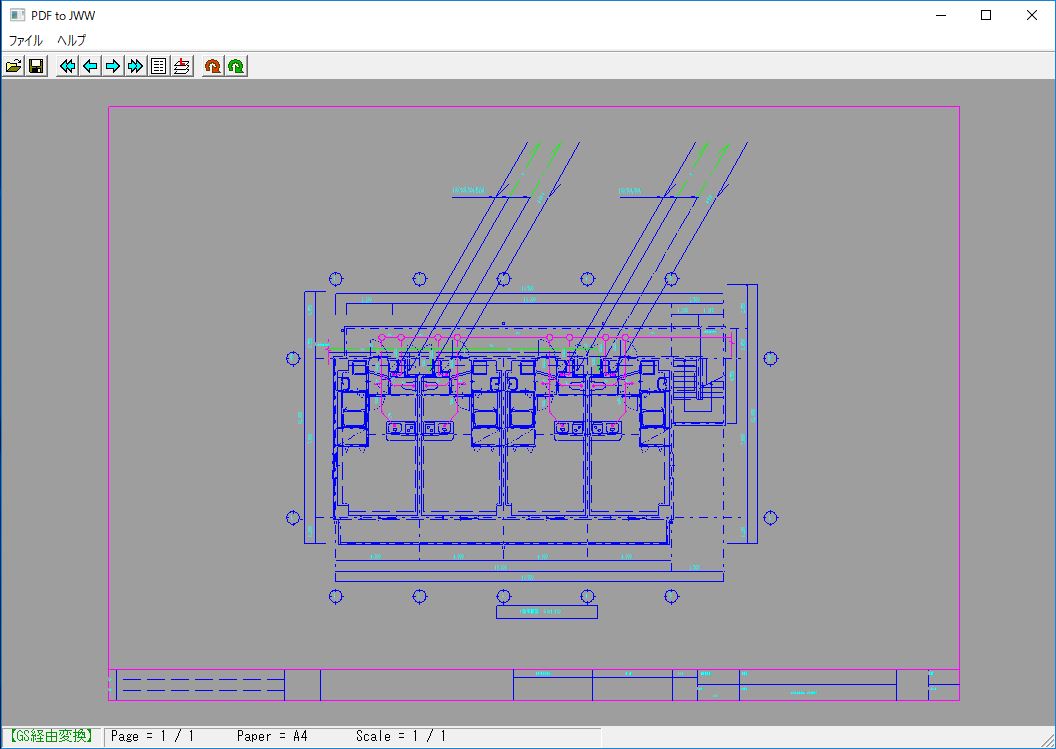
【主要手法を徹底網羅】AutoCAD・Jw_cadの標準機能とDXF・DWG変換詳細まとめ
実務で広く使われているデファクトスタンダードCAD環境において、PDFをどのように取り込み、編集可能な図面へと昇華させるべきか。ここでは代表的な2大ソフトにおける実践手順と、DXF DWG変換詳細まとめを整理します。
業界標準であるAutoCAD(2017以降のバージョン)を使用している場合、外部の怪しいツールを介さずとも標準機能の「PDF取り込み(PDFIMPORTコマンド)」で極めて高精度な復元が可能です。実務におけるAutoCAD PDFアンダーレイDWG変換の手順は極めて合理的です。まず「挿入」タブからPDFを「アンダーレイ」として下敷き配置し、対象の境界枠を選択した上で「オブジェクトとして読み込み」を実行します。この際、オプション設定で「ベクトルジオメトリ」「ソリッド塗り潰し」「TrueTypeテキスト」にチェックを入れ、線の太さやレイヤの割り当てを用紙レイヤ基準にするか現在の画層にするかを指定することで、元のCAD図面に極めて近い状態でDWG要素へ復帰できます。
一方、建築業界をはじめ中小の現場で根強いシェアを持つJw_cadでは、アプローチが異なります。Jw_cad本体にはPDFをベクター図形として直接インポートするネイティブ機能が備わっていません。そのため、Jw_cad PDF変換取り込み手順では、オープンソースのベクター編集ツール「Inkscape」や専用コンバーターを用いて、PDFを一旦「DXF形式(R12/R14などの古い互換バージョン)」へ変換する迂回ルートを採るのが定番です。変換時の要点は以下のステップに集約されます。
- ベクターの抽出:InkscapeにベクターPDFをインポートし、不要なハッチングや埋め込み画像を選択・削除する。
- DXF出力の互換性指定:「名前を付けて保存」からAutoCAD DXF R14形式を選択し、文字のエンコードをShift-JISに設定する。
- Jw_cadでの縮尺キャリブレーション:取り込み直後は縮尺が合っていないため、キリの良い寸法線(例:3,000mmの柱芯間)を「縮小・拡大」コマンドで実寸計測し、倍率を補正する。
このワンステップを踏むだけで、線分の狂いやJw_cad特有の読込エラー(座標値のオーバーフロー)を劇的に抑制することが可能です。
【徹底比較】PDF CAD変換フリーソフト・ツール比較と外注費用のリアル
日常の軽微な修正からプロジェクト全体の図面復帰まで、現場が取り得る手段には「フリーソフトの活用」「有償専用コンバーターの導入」「図面トレースの外注」の3つの選択肢があります。それぞれのコスト感、変換精度、実務上のリスクを多角的に比較したデータは次の通りです。
| 項目 | 詳細・数値データ | 一般的な基準・相場 | 編集部の見解・評価 |
|---|---|---|---|
| フリーソフト活用 (Inkscape、WEB変換等) | 導入費用:0円 修正手戻り時間:図面1枚あたり30〜90分 | ベクターPDFの軽微な輪郭線抽出向け | PDF CAD変換フリーソフト比較において手軽さは抜群だが、レイヤ再現や寸法の一致に難があり、修正人件費を考慮すると多用は禁物。 |
| 有償専用コンバーター (Scan2CAD、VectorCAD等) | 導入費用:年額5万〜25万円程度 処理速度:1枚数秒〜1分 | OCR文字認識・円弧自動補正機能を搭載 | 定期的に過去図面をデータ化する設計事務所なら数か月で投資回収が可能。ラスタのゴミ取り機能が極めて優秀。 |
| 図面トレース外注 (国内・海外オフショア) | PDF図面CADデータ化の外注費用相場: A3:3,000〜6,000円/枚 A1:8,000〜20,000円/枚 | 人間による手動トレース・寸法拘束付き納品 | 改修工事や確認申請用など、寸法のズレが許されないクリティカルな図面では最も安全。結果的に社内コストを抑制できる。 |
| 最新AI自動変換システム (2026年型クラウド) | 従量課金:1枚あたり200〜800円 認識精度:従来比約40%向上 | 深層学習による壁芯・シンボル自動分類 | スキャン図面からの自動復元において目覚ましい進化。ただし最終チェックのオペレーター工数は依然として必須。 |
単発の作業であればフリーツールの併用で凌ぐことも不可能ではありませんが、プロジェクト規模が大きく数十枚におよぶ改修図面を扱う場合は、費用相場を踏まえた専門業者への外注や有償エンジンの導入がトータルコストを劇的に下げる鍵となります。

一般に知られていない盲点とネットの誤解|無料オンライン変換のセキュリティリスク
検索エンジンで上位に表示されるブラウザ完結型の無料変換サービス。「登録不要」「ワンクリックでPDFをDWG変換」といった甘美なフレーズが並びますが、安易な利用には企業の存続を揺るがす落とし穴が潜んでいます。最大の盲点は、無料オンライン変換ツールのセキュリティリスクです。
図面データには、建物のセキュリティ区画、工場の生産ライン配置、特許出願前の新機構の寸法、施主の個人情報など、極めて機微な機密事項が凝縮されています。規約を精査すると、無料のオンライン変換プラットフォームでは、アップロードされたファイルがサーバー側でどのように保管され、どのようなAIモデルのトレーニングに再利用されているかが不透明なケースが散見されます。経済産業省や情報処理推進機構(IPA)が警鐘を鳴らすサプライチェーン攻撃の観点からも、自社の管理外にある海外サーバーへ未暗号化の設計図面を送信する行為は、コンプライアンス違反に直結します。
また、ネット上で広く信じられている「無料ツールでも後から寸法を打ち直せば問題ない」という認識も大きな誤解です。変換ソフトが無秩序に生成した不完全なCADデータは、線の接続点(スナップ)が微妙に離れていたり、重なり合った二重線が大量に発生していたりします。一見するときれいに描かれているように見えても、面積計算コマンドが作動しなかったり、3Dモデリングソフトへインポートした際にサーフェスが破綻したりと、後工程の全関係者に膨大な修正負荷を強いることになります。「タダより高いものはない」という教訓は、CADデータの取り扱いにおいて何よりも重い真実です。
【実態検証】ラスタベクタ変換ソフトの評判とスキャン図面のベクター化精度
青焼き図面や古い紙資料を複合機でスキャンしたラスタPDFのデータ化は、多くの設計者が一度は直面する険しい道のりです。ネットの口コミや知恵袋、CADオペレーターのコミュニティでは、ラスタベクタ変換ソフトの評判に関して「結局最初から引き直した方が早かった」「円が何百個もの細かい直線に分割されてデータが重すぎる」といった辛辣な実態が数多く報告されています。
なぜスキャン図面CADベクター変換の精度はここまで現場を裏切るのか。その背景には、紙の劣化、スキャン時の微小な歪み、そして解像度(DPI)の壁が存在します。スキャナが読み取る際、紙の繊維によるわずかな凹凸や、過去の折り目、手書きの注記のカスレなどがすべて「黒いピクセル」として認識されます。コンバーターはこれらをノイズと判別できず、忠実に線分化しようとするため、画面上が無数の微小なゴミ線で埋め尽くされてしまうのです。
実際に高精度な変換を勝ち取っている現場のベテランオペレーターの手記や証言を分析すると、成功している技術者は例外なく「変換前の画像前処理」に全精力を注いでいます。具体的には、いきなりCAD変換ソフトへ放り込むのではなく、ペイントソフトや画像処理専用ソフトを用いて以下の前処理を徹底しています。
- スキャン解像度の最適化:低すぎても高すぎても誤認識を招くため、図面サイズに応じて300〜400DPIのグレースケールでスキャンする。
- 傾き補正とデスキュー:図面枠の外周線を参照し、0.1度単位で水平・垂直の傾きを完全に取り除く。
- 二値化(モノクロ2階調)の閾値調整:コントラストを調整し、薄い文字のカスレを補強しつつ、紙焼けや折り目のグレー部分を完全に白へと飛ばす。
この前処理を施したラスタ画像を専用のベクタライズエンジンに通すことで、文字や寸法の誤認識を半減させ、実用に耐えうるCADデータへの変換が可能となります。

【2026年最新動向】図面認識AIの進化とプロが下す「内製vs外注」の判断基準
テクノロジーが長足の進歩を遂げた2026年現在、図面処理の世界にも生成AIと高度なコンピュータビジョンが本格導入されています。2026年最新PDF CAD自動変換AIは、単にピクセルをトレースする旧来のアルゴリズムを過去のものにしつつあります。
最新の図面AIエンジンは、図面全体の構造コンテキストを理解します。例えば、「この平行な2本の線は壁芯からオフセットされた柱である」「この引き出し線の先にある文字列は梁符号である」といった設計思想を深層学習モデルが推定し、従来のツールでは不可能だった「レイヤ(画層)の自動分類」や「閉じたポリラインの自動生成」を高い精度で実行します。手書き寸法線と実寸の差異を検知し、公差の矛盾をアラートで警告する機能まで実装され始めており、変換に伴う手作業は劇的に圧縮されつつあります。
【プロの結論】おすすめできる人・慎重になるべき人の判断基準
それでもなお、すべての図面を全自動で変換できる魔法の杖は存在しません。設計品質と納期管理の観点から、どのような条件で自社内製を選び、どのような状況で手動トレース外注を決断すべきか、明確な基準を提示します。
【自社での自動変換が向いているケース】
- 元データがCADから出力された「ベクターPDF」であることが確認できている。
- 施工計画書や検討用の下図など、寸法の絶対精度(ミリ単位の公差)が致命的な瑕疵にならない用途である。
- 社内にCAD専任者がおり、レイヤ整理や重複線削除などのクリーンアップをルーチンワークとして処理できる。
【慎重になり、外注や手動引き直しを選択すべきケース】
- 青焼きや手書き図面をスキャンした「ラスタPDF」であり、線がかすれている。
- 建築確認申請、耐震診断、精密部品の加工など、寸法の狂いが法令違反や製品リコールに直結する案件。
- 変換後のエラー修正に1枚あたり1時間以上を費やしており、設計者の本来のコア業務が圧迫されている組織。
現場で最も警戒すべきは、「せっかく変換ソフトを通したのだから、このデータを直して使わなければ損だ」という心理的サンクコストの罠です。崩れたCADデータのゴミ取りに半日を費やすよりも、熟練のCADトレース専門業者へ委託して寸法拘束の効いた綺麗な図面を納品してもらう方が、プロジェクト全体の原価と安全性を確実に守る選択肢となります。
【pdf cad 変換】に関するよくある質問(FAQ)
Q1:スキャンした紙図面のPDFをCADで編集できるようにするには、結局どの方法が一番綺麗に仕上がりますか?
A1:最も仕上がりが綺麗なのは、図面スキャン後にPhotoshop等の画像処理ソフトで「傾き補正」と「二値化によるノイズ除去」を徹底した上で、高性能なラスタベクタ変換ソフト(Scan2CAD等)を通すか、トレース専門業者へ手動書き起こしを依頼する方法です。無料のWEBツールでは、線が歪み円が多角形に分解されるため、実務図面としての品質は保てません。
Q2:Jw_cadでPDFを直接開く裏技はありますか?
A2:Jw_cad自体にはPDFの直接読み込み機能はありません。一般的な解決策は、PDFを画像(BMP/PNG)に変換して「画像同梱」として下絵にするか、オープンソースのInkscapeを利用してベクターPDFを「DXF形式(R12〜R14形式推奨)」に書き出してからJw_cadの「DXF読込」でインポートする方法です。後者であれば線データとして編集が可能になります。
Q3:PDFをCADに変換したら、寸法値と実寸が微妙に狂ってしまいます。一発で縮尺を直す方法は?
A3:CADソフトの「参照(Reference)オプション付き尺度変更(SCALEコマンド)」を使用してください。図面内で数値が明確に分かっている寸法線(例:3,000mmの寸法線)の端点から端点を指定し、新しい長さとして「3000」と実数値を入力することで、図面全体の縮尺が正しく1/1実寸スケールへ同期されます。
Q4:海外の無料オンラインPDF CAD変換サイトを利用する際、何に気をつけるべきですか?
A4:機密保持(NDA)が関わる設計図、官公庁案件、個人名や企業名が記載された図面は絶対にアップロードしないでください。サーバー上に図面データがキャッシュとして残留したり、利用規約上データの再利用が許可されていたりする事例があります。どうしても利用する場合は、図面枠や文字情報(プロジェクト名・施主名・寸法注記)をマスキングして削除した状態で試す必要があります。
まとめ:今後の動向と現場で失敗しないための実践指針
PDFからCADデータへの復元は、図面の成り立ち(ベクターかラスタか)を見極める初動の判断で成否の9割が決まります。ベクターPDFであればAutoCADの標準インポート機能や適切な中間DXF出力を活用することで、大幅な工数削減が可能です。一方で、スキャンされた紙図面については過度なツールの自動化を盲信せず、丁寧な画像前処理を施すか、割り切ってプロの手動トレースを頼る冷静な判断が求められます。
2026年以降、AIによる幾何情報認識技術はさらに洗練され、図面復元の手間は確実に低減していきます。しかし、設計図面の根底にある「設計者の意図」や「安全率への配慮」を最終的に担保するのは、ツールを使いこなす人間の目と知識に他なりません。本稿で紹介したデータ構造の原理と適切なツール選定の基準を羅針盤として、無駄な手戻りのない強固な設計・製図ワークフローを確立してください。 (出典: pdf cad 変換(Yahoo!ニュース))
テクノロジーやライフスタイル領域を中心に執筆活動を行っています。趣味は写真撮影と旅行です。