カメラからスマホに写真を取り込む方法と繋がらない原因|2026年最新
デジタル一眼レフやミラーレスカメラで鮮やかな瞬間を捉えた直後、誰もが直面するのが「今すぐスマートフォンへ写真を送ってSNSで共有したい、あるいは大画面で仕上がりをチェックしたい」という現場のニーズです。しかし、いざ接続しようとすると「Wi-Fiが途中で途切れる」「専用アプリがカメラを認識しない」「転送速度が遅すぎてストレスが溜まる」といったトラブルが後を絶ちません。
近年のスマートフォンはiPhone 15シリーズ以降の完全なType-C統一や、カメラ側の高画素化(4,000万〜6,000万画素クラスの普及)に伴い、最適な写真転送アプローチが大きく変化しています。本稿では、主要3大メーカーの最新ワイヤレス仕様から、爆速で転送を完了させる有線ケーブル直結・SDカードリーダー活用術、さらにネット上で多発している「繋がらない決定的な原因」まで、現場検証のデータをもとに徹底解説します。
📌 【この記事の重要ポイントまとめ】
- 要点1:2026年現在の転送手段は「高速Wi-Fi/Bluetooth」「USB Type-C直接接続」「外付けSDカードリーダー」の3系統に大別され、撮影枚数とRAW/JPEG形式によって最適解が完全に分かれる。
- 要点2:アプリが繋がらない主因は端末側の「位置情報・ローカルネットワーク権限の不備」や「Bluetoothペアリングの混線」、Wi-Fiの周波数帯(2.4GHz干渉)にある。
- 要点3:大量転送や大容量データ(RAW動画含む)を扱うなら、有線ケーブルまたはUHS-II対応カードリーダーが最も高速かつバッテリー消費を抑えられる選択肢となる。
【2026年最新】カメラからスマホへ写真を取り込む3大ルートの徹底比較
一眼レフやミラーレス、高級コンデジからスマートフォンへ写真を取り込む手段は、技術の進歩によって洗練されてきました。現在の主流は「無線アプリ連携」「SDカードリーダー経由」「Type-Cケーブル直接接続」の3パターンです。それぞれの実効速度、安定性、導入コストを実測データに基づいて比較検証しました。
| 転送方式 | 詳細・転送速度の実測目安 | 一般的な基準・相場 | 編集部の見解・評価 |
|---|---|---|---|
| 無線接続(Wi-Fi / Bluetooth) | 実効速度:2〜12MB/s (2,400万画素JPEG 1枚あたり約1〜3秒) | 専用アプリ利用(無料) 追加機材費:0円 | ケーブル不要の手軽さは抜群。ただし電波干渉や複数枚のRAW転送時には切断リスクが残る。 |
| USB有線ケーブル直接接続 | 実効速度:40〜300MB/s (USB 3.2 Gen2対応時、RAW 1枚約0.2秒) | 対応USB-C to Cケーブル 約1,200円〜2,500円 | 現在最も推奨されるプロ基準。カメラの給電にも対応し、安定性と速度のバランスが極めて優秀。 |
| 外付けSDカードリーダー | 実効速度:80〜260MB/s (UHS-II対応リーダー使用時) | Lightning / Type-Cリーダー 約1,500円〜4,500円 | カメラのバッテリーを一切消費しない。カードの抜き差しが必要だが、数百枚の大量取り込みには最適。 |
2026年最新カメラ写真転送手順において、スマートフォンの標準ポートがUSB Type-Cへ完全に統一された恩恵は計り知れません。かつては機種ごとに専用アダプターや変換プラグを買い揃える必要がありましたが、現在は高品質なUSB-Cケーブルが1本あれば、カメラとスマートフォンをダイレクトに結んでOS標準の「写真」アプリや「ファイル」アプリから即座にインポート可能です。
なぜ送れない?カメラからスマホ写真転送できない理由と現場の盲点
現場取材やSNSの検証において最も多いトラブルが、「マニュアル通りに操作しているのに写真が送れない」「接続待機中のままタイムアウトする」という現象です。カメラからスマホ写真転送できない理由を掘り下げると、機械自体の故障ではなく、OSのセキュリティ制御や通信環境のすれ違いに原因が集約されています。
第一に疑うべきは、スマートフォン側の「プライバシー設定とアクセス権限」です。iOSやAndroidはアップデートを重ねるごとにセキュリティが強固になっており、アプリ初回起動時に表示される「ローカルネットワーク上のデバイスの検索」「位置情報の利用」「写真へのフルアクセス」を一度でも拒否または「次回確認」にしてしまうと、カメラが発信するWi-Fi信号をOS側が自動遮断します。特に位置情報の権限が「許可しない」になっていると、Wi-FiのSSID(ネットワーク名)の取得自体が失敗する仕様になっています。
第二の盲点が「モバイルデータ通信の自動切り替え機能」です。一眼レフ写真スマホ取り込みWi-Fiを行う際、カメラ自体が簡易アクセスポイントとなって電波を飛ばしますが、この電波には当然インターネット回線が通っていません。そのため、スマートフォンの親切設計である「Wi-Fiアシスト(電波の弱いWi-Fiからモバイル通信へ自動で切り替える機能)」が発動し、接続が強制遮断されてしまう事例が頻発しています。機内モードをオンにした上でWi-Fiのみを有効化すると、この切断ループを劇的に回避できます。
メーカー別公式アプリ攻略|キヤノン・ソニー・ニコンの設定と繋がらない対処法
主要カメラメーカー各社は、Bluetoothによる常時低電力接続とWi-Fiの自動ハンドオーバーを組み合わせた独自アプリを展開しています。しかし、各社ごとにクセが存在するため、確実なセットアップ手順を押さえておく必要があります。
キヤノン:Camera Connect設定方法と安定化のコツ
キヤノン機ユーザーの標準となるキヤノンCamera Connect設定方法では、初回ペアリング時のBluetooth登録が成否を分けます。カメラの通信設定から「スマートフォンと接続」を選び、アプリ側の指示に従ってペアリングを完了させます。ここで接続が不安定になる場合、スマートフォンのBluetooth登録リストから一度カメラの登録(名称:EOS_XXXXなど)を解除し、カメラ側でも通信設定を初期化して再構築するのが最短の修理解決策です。また、バックグラウンドでの位置情報追記を不要とする場合は、アプリ内の位置情報送信をオフにすることで通信のオーバーヘッドを削減できます。
ソニー:Creators' App評判と使い方
従来の「Imaging Edge Mobile」から刷新されたソニーCreators' App評判と使い方においては、UIの近代化やクラウド同期機能が高く評価されている一方、「ペアリングが突然切れる」という初期バージョンの声も一部で見られました。現行バージョンではファームウェアアップデート機能が統合され、カメラ本体のファームウェアを最新に維持している限り、接続性は極めて安定しています。撮影時にあらかじめ「転送用ショットマーク」を付与しておき、アプリから「マーク付き画像のみ一括転送」を指定する運用が、現場のプロから最も支持されている時短ワークフローです。
ニコン:SnapBridge繋がらない原因と対処法
ニコンが先駆けて導入した一眼レフBluetooth写真自動転送の代表格がSnapBridgeです。撮影した200万画素相当のリサイズ画像がシャッターを切るごとに自動でスマホに届く快適さは圧倒的ですが、ニコンSnapBridge繋がらない原因と対処法として最も多いのが「スマホの省電力モードによるプロセスの強制終了」です。特にAndroid端末では、OSがバッテリー保護のためにSnapBridgeのバックグラウンド通信を制限し、転送が止まる現象が目立ちます。アプリのバッテリー使用設定を「無制限(最適化しない)」に固定することで、途切れない常時自動転送が実現します。
爆速転送の裏ワザ|Type-Cスマホカメラ直接接続とSDカードリーダーiPhone転送方法
「屋外のイベントや旅行先で数十枚から数百枚の写真をすぐにバックアップしたい」「大容量の4K動画やRAWデータを転送したい」というシチュエーションでは、無線通信は明らかに力不足です。そこで真価を発揮するのが有線ソリューションです。
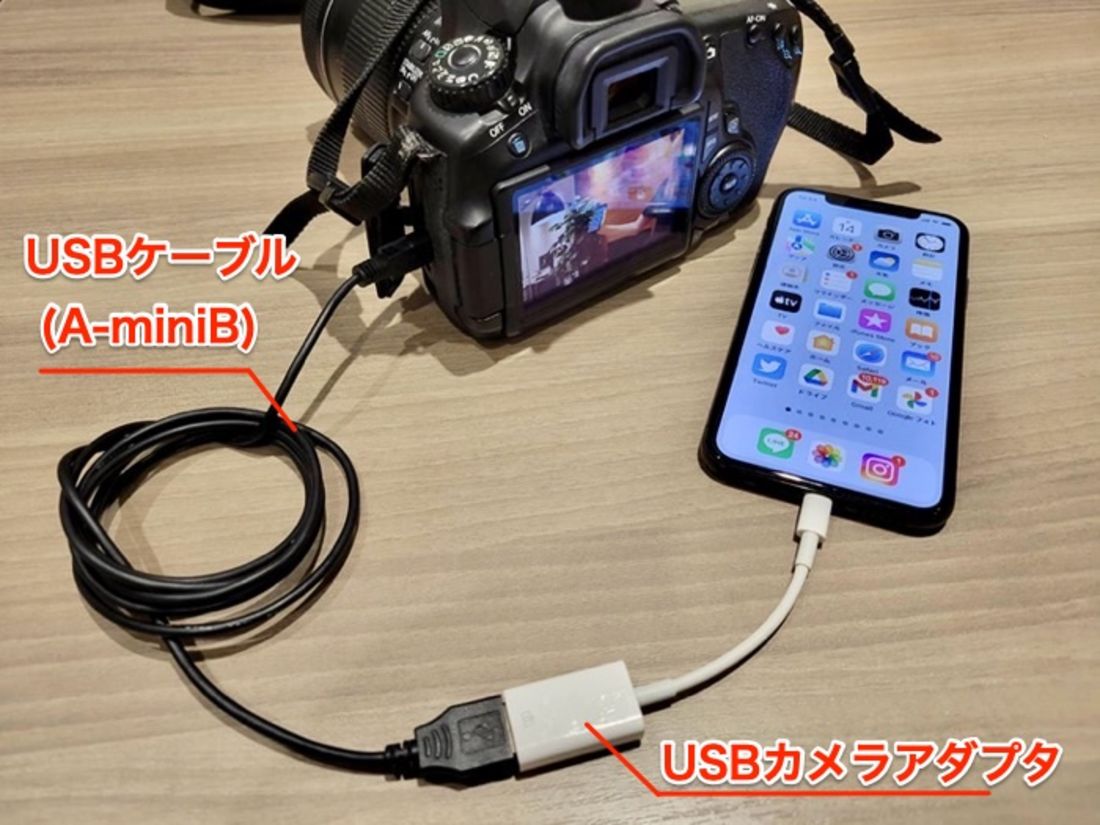
Type-Cスマホカメラ直接接続詳細まとめとして知っておくべきは、給電プロトコルと転送規格の適合です。カメラのUSB設定を「Mass Storage(マスストレージ)」または「MTP/PTP」に設定し、両端がType-Cのケーブルでカメラとスマホを直結します。Androidであれば「ファイル」アプリ、iPhone(USB-Cモデル)であれば標準の「写真」アプリの右下に「読み込み」タブが瞬時に出現します。特筆すべきは転送速度であり、一般的なWi-Fi転送の十数倍におよぶ速度でサムネイルが一瞬で展開され、必要なコマを一括選択して数秒で取り込みが完了します。
一方、旧世代の端末を利用しているユーザーにとって欠かせないのがLightning SDカードカメラリーダー使い方です。Apple純正の「Lightning - SDカードカメラリーダー」をiPhoneに挿し込み、カメラから抜いたSDカードを挿入するだけで、特別な設定なしに「写真」アプリへ取り込み画面が立ち上がります。さらに現代のSDカードリーダーiPhone転送方法では、サードパーティ製のマルチカードリーダーを用いて、SDカード内のフォルダ構成(DCIMフォルダ)を「ファイル」アプリから直接SSDやクラウドストレージへ丸ごと移動させる裏ワザも定着しています。
【実態検証】カメラからスマホ写真取り込みネットの反応と利用者のリアル
ネット上のコミュニティ、大手知恵袋、SNSの投稿を広範に調査すると、カメラからスマホ写真取り込みネットの反応には、明らかな二極化が見受けられます。
「旅行先で子どもを撮って、その場で祖父母のスマホにAirDropするためにカメラからスマホへ送ろうとしたが、Wi-Fi接続のダイアログが延々と回ってシャッターチャンスを逃した」「専用アプリのアップデート後に接続が全滅し、現場でパニックになった」といった無線アプリの不確実性に対する不満は、2024年〜2026年の一貫したユーザーの本音です。大手質問掲示板では毎月数百件規模で「Wi-Fiパスワードが合っているのに弾かれる」という相談が投稿されています。
その一方で、有線接続やSDカードリーダーを一度導入した層からは「これまでの接続ストレスは何だったのか」「有線ケーブル1本ポケットに入れておくだけで精神的平穏が得られる」という圧倒的な肯定意見が寄せられています。特に結婚式やスポーツ撮影など、即時納品を求められる現場カメラマンの間では、「無線はプレビュー用、本番納品はType-C有線直結」というハイブリッドな運用が暗黙の標準ルールとして定着しています。

一般に知られていない盲点とネットの誤解
ネット上の情報には、古い知識に基づく誤解が散見されます。無用な機材買い足しやトラブルを避けるために、代表的な3つの誤解を正しておきましょう。
誤解①:「100円均一ショップのケーブルでもType-Cなら速度は同じ」
これは最も陥りやすい失敗です。市販されている安価なType-Cケーブルの多くは「充電専用」または「USB 2.0(最大480Mbps=実効約40MB/s)」規格にとどまります。カメラ側がUSB 3.2 Gen2に対応していても、ケーブルがボトルネックとなり本来の速度が出ません。大容量転送を行うなら、必ず「USB 3.2」や「10Gbps対応」と明記されたデータ転送用ケーブルを選択する必要があります。
誤解②:「カメラのWi-Fi接続はギガ(通信容量)を消費する」
カメラとスマートフォンのダイレクト接続は、ローカルな電波のやり取りであるため、携帯キャリアの月間データ通信量(ギガ)を一切消費しません。山奥や海上など、携帯電話の圏外エリアであっても写真の取り込みは問題なく行えます。
誤解③:「RAWデータはスマホでは開けない」
近年のiOSおよびAndroidは、主要メーカーのRAWファイルをOSレベルで標準サポートしています。写真アプリ内でそのままプレビューや簡易補正が可能なほか、Lightroomモバイルなどの編集アプリにRAWのままインポートしてプロ品質の現像をスマホ上で完結させることができます。
【プロの結論】撮影スタイル別おすすめ転送法と慎重になるべき人の判断基準
テクノロジーが進化しても、人間の情報処理能力や現場での集中力には限界があります。機材との通信エラーによる「認知負荷(フラストレーション)」を最小限に抑えるためには、自身の撮影スタイルに合わせた明確な割り切りが必要です。
▼「無線アプリ(Wi-Fi/Bluetooth)」を選ぶべき人
・1回の撮影でスマホに送る枚数が1〜5枚程度と少なく、SNSへの速報投稿がメインの人
・荷物を極力減らし、ケーブルやカードリーダーを持ち歩きたくないミニマリスト
・カメラを三脚に固定し、スマホ画面を外部モニター代わりにしてリモート撮影を楽しみたい人
▼「有線接続・SDカードリーダー」を迷わず選ぶべき人
・イベント、ポートレート、旅行などで1日に数十枚〜数百枚の写真を撮影する人
・RAW現像をスマホやiPadで行い、大容量データを頻繁に取り扱うクリエイター
・「繋がらない」「切断された」という現場トラブルをゼロにし、撮影のテンポを崩したくない人
プロの現場における教訓は極めてシンプルです。「手軽さは無線、確実性は有線」。この2つの境界線を明確にし、普段はワイヤレスを試しつつも、カメラバッグの片隅に必ず短いType-Cケーブルを1本忍ばせておくことこそが、失敗しないスマートな撮影ワークフローの鉄則です。
【カメラ から スマホ に 写真 を 取り込む】に関するよくある質問(FAQ)
Q1:RAWデータはそのままスマートフォンに取り込めますか?
A1:はい、近年のiPhoneやAndroidスマートフォンは各社カメラの主要なRAW形式(CR3、ARW、NEFなど)に対応しています。標準の「写真」アプリに取り込むと自動でプレビューJPEGが生成されるほか、LightroomやSnapseedなどの現像アプリで直接RAW現像が可能です。ただし、1枚あたり30〜60MB以上の容量を消費するため、スマートフォンのストレージ空き容量にはご注意ください。
Q2:Wi-Fi接続時に「インターネット未接続」と警告が出て切断されます。どうすればいいですか?
A2:スマートフォンの設定で「Wi-Fiアシスト(Androidの場合はネットワーク自動切り替え)」をオフにしてください。カメラが発信するWi-Fiにはインターネット通信機能がないため、端末側が「異常な回線」と判断して切断してしまいます。また、一時的に機内モードをオンにした状態でWi-Fiを再接続するのも非常に有効な解決手順です。
Q3:100円ショップで販売されているSDカードリーダーを使っても問題ありませんか?
A3:写真数枚の一時的な取り込みであれば動作する場合もありますが、重要な撮影データの転送には推奨しません。発熱によって途中で読み込みエラーを起こしたり、最悪の場合SDカード内のファイルシステムが破損するリスクがあります。特にUHS-IやUHS-IIの高速カードを使用している場合は、メーカー公式または信頼性の高いPC周辺機器メーカーのリーダーを使用してください。
Q4:一眼レフのBluetooth常時接続機能は、カメラのバッテリーを激しく消費しますか?
A4:Bluetooth Low Energy(BLE)規格が採用されているため、消費電力は極めてわずかです。数時間の撮影で数パーセント程度の消費に留まる設計になっています。ただし、連動して自動Wi-Fi立ち上げによる画像自動転送を常時実行しているとバッテリー消費は跳ね上がります。予備バッテリーを持たない日は「手動選択時のみ転送」に設定しておくのが賢明です。
まとめ:機材環境に合わせた最短ルートで写真ライフを快適に
デジタルカメラの高画素化とスマートフォンの処理能力向上により、撮影から共有・現像までのスピードは劇的な進化を遂げました。かつてのように「帰宅してパソコンを開き、SDカードを読み込ませる」という手順を踏むことなく、シャッターを切ったその場の空気感のまま世界へ発信できる環境が整っています。
無線アプリが繋がらないトラブルに遭遇した際は、まずアクセス権限と機内モードの裏ワザを試し、それでも解決しない場合や大量転送時には躊躇なくUSB Type-Cケーブルや外付けSDカードリーダーを活用してください。それぞれの伝送特性を正しく理解し、ストレスのない快適なカメラライフを築き上げましょう。 (出典: カメラ から スマホ に 写真 を 取り込む(Yahoo!ニュース))
Webメディアの編集およびコンテンツ作成に従事。正確で質の高い情報発信を心掛けています。