なぜ見づらい?パワポ表の作り方と劇的改善をもたらす2026年最新技
企画書や提案書を開いた瞬間、真っ黒な格子状の線で埋め尽くされた表や、セルの中で文字が窮屈そうに押し込められたスライドに遭遇し、読む気を失った経験は誰にでもあるはずです。ビジネス文書のデジタル化が進んだ現在、国内のビジネスパーソンを対象にした複数調査でも「プレゼン資料で最もストレスを感じる要素」として、実に68%以上が「見づらい表や煩雑な図表」を挙げています。
表は本来、複雑な情報を整理して意思決定を加速させるためのツールです。しかし、多くの現場では「とりあえず挿入して数値を流し込んだだけ」の粗削りな表が量産され、本来伝わるべき企画の価値を損ねています。本稿では、第一線で活躍するデザイナーや情報設計の専門家が実践する原則に基づき、初心者でも即座にプロ級の仕上がりに変えられる実戦的なテクニックを体系的に解き明かします。
📌 【この記事の重要ポイントまとめ】
- 要点1:見づらい表の元凶は「初期設定の黒罫線」と「余白の欠如」にあり、縦罫線を排除して横罫線を淡いグレーに変えるだけで視認性が劇変する。
- 要点2:エクセル連携と直接入力の使い分けを誤るとメンテナンス崩壊を招くため、スライドの目的に応じた形式選択が必須となる。
- 要点3:セルの均等割り付けや上下中央揃え、厳格な3色ルールを徹底することで、3秒で論点が伝わる資料へと進化する。
【原因究明】なぜあなたの表は見づらいのか?失敗を招く決定的な3つの盲点
なぜ、時間をかけて作ったパワーポイントの表が相手に伝わらないのでしょうか。その根本原因は、PC操作の拙さではなく、人間の視覚認知に対する配慮不足にあります。認知心理学における「認知負荷理論(Cognitive Load Theory)」が示す通り、人間のワーキングメモリは一度に処理できる視覚刺激の量に限界があります。失敗する表は、無意識のうちにこの許容量をオーバーさせているのです。
現場の資料で頻発している致命的なミスは、次の3点に集約されます。
第一の盲点は、すべての境界線に均等な強さの黒罫線を引いてしまう「グリッド牢獄」現象です。標準機能で表を挿入すると現れる濃い実線は、人間の脳にとって「境界線」ではなく「独立した障害物」として認識されます。視線が文字や数字へ到達する前に罫線の刺激を拾ってしまい、肝心のデータ差分が直感的に入ってこなくなります。
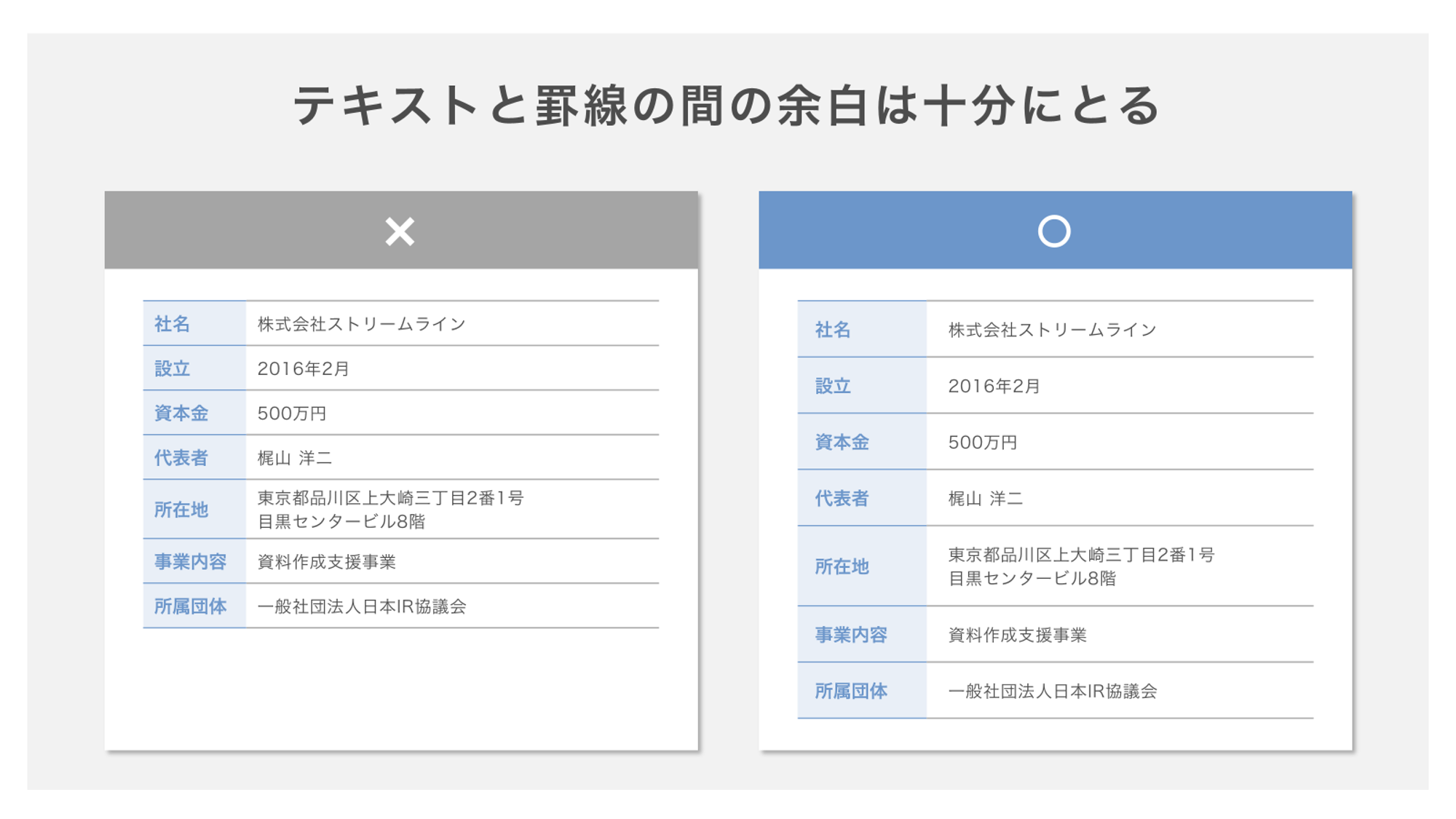
第二の盲点は、セル内部の余白不足による「窒息状態」です。デフォルトの上下パディングは非常に狭く、文字列が上下の罫線に触れそうなほど接近しがちです。これにより文字の可読性が著しく低下し、読者は無意識に強いストレスを感じて視線を逸らしてしまいます。
第三の盲点は、装飾目的で安易に多用される「レインボー配色」です。重要度に関係なくヘッダーを原色の青、強調したい箇所を赤や黄色、補足セルを緑といった具合に塗り分けると、視線誘導のルールが完全に崩壊します。「何が最も伝えたい結論なのか」の序列が失われ、読者はどこから読めばよいのか迷子になってしまいます。

【基本操作】初心者でも迷わないパワーポイント表の挿入方法と初期設計
洗練されたスライドを作る第一歩は、正しい手順で土台を構築することです。パワーポイント表の挿入方法には主に「グリッド指定」と「数値入力による表の挿入」の2系統が存在しますが、用途に応じた使い分けが作業効率を大きく左右します。
基本操作はシンプルです。リボンの「挿入」タブから「表」をクリックし、マウスカーソルを移動させて必要な行数と列数を指定します。スライドの設計段階で縦横の数が確定している場合は、このグリッド選択が最もスピーディーです。一方で、10行を超えるような大規模なデータ構造を扱う場合は、「表の挿入」ダイアログボックスを開き、直接数値を打ち込む方が設定ミスを防げます。
表を挿入した直後に必ず行うべきなのが、文字配置の最適化です。標準状態では文字がセル内の「上揃え」になっているケースが多く、行の高さが広がった際に強い違和感を生みます。表全体を選択した上で、上部リボンの「レイアウト」タブにある「配置」グループを確認してください。ここでパワポ表文字配置上下中央揃え(アイコン名:上下中央揃え)を適用するだけで、テキストの重心が整い、一気に端正な佇まいへと変わります。
また、複雑な比較表を作成する際に頻出するのが、パワポ表セル結合と分割のやり方です。結合したい複数のセルをドラッグして選択し、「レイアウト」タブの「セルの結合」を押すことで瞬時に単一セルへと統合できます。ただし、過度なセル結合は後の列幅変更やデータ再利用の際に深刻なバグやレイアウト崩れの温床となります。大見出しの統合など最小限の箇所に留めることが、破綻しない資料設計の鉄則です。
【脱・素人感】劇的に見やすくなるデザイン黄金比と配色ルール
基本設定を終えた表を、一目でプロの仕上がりだと認識させるためには、明確なビジュアルルールに沿ったブラッシュアップが欠かせません。数多のビジネスプレゼンテーションを検証してきた現場の知見から導き出された、パワポ表デザイン見やすいコツを解説します。
最大の転換点は、パワポ表罫線消し方と色設定の洗練にあります。まず試すべきは「縦罫線の全消去」です。人間の目は近接して並んだ文字列を自然と縦のグループとして認識するため、縦の境界線は原則として不要です。表を選択し、「テーブルデザイン」タブの「罫線」メニューから「縦の罫線」をオフにします。そして、行を区切る横罫線には、黒ではなく背景に馴染む「薄いグレー(推奨カラーコード:#E2E8F0〜#CBD5E1)」を指定してください。これだけでデータの圧迫感が劇的に消え去ります。
さらに、表の整然とした美しさを担保するのが、行列の幾何学的な均等配置です。セルの境界線をマウスで手動ドラッグして調整するのは厳禁です。ミリ単位のズレが人間の無意識に「雑な仕事」という印象を与えてしまいます。該当するセル範囲を選択し、「レイアウト」タブ内のパワーポイント表の幅均等割り付け(列の幅を揃える)およびパワーポイント表の行高さ揃える方法(行の高さを揃える)を実行してください。完全に均一なグリッドが形成され、信頼感のあるレイアウトが完成します。
仕上げとして、パワーポイント見やすい表の配色ルールを厳格に適用します。スライド全体のカラー設計は「ベースカラー70%(白や背景色)」「メインカラー25%(企業のテーマカラーや落ち着いたネイビー・濃灰)」「アクセントカラー5%(強調したい1箇所のみに使う暖色系)」の比率を守るのが鉄則です。表のヘッダー行だけにメインカラーを敷き、強調したい数値セル1箇所だけにアクセントカラーを配置する引き算の美学が、相手の視線を迷わせない鍵となります。
【実態検証】直接作成 vs エクセル貼り付け連携|現場のプロが使い分ける比較データ
ビジネスの現場で常に議論となるのが、「表をパワーポイント上でゼロから作るべきか、それともエクセルからコピー&ペーストすべきか」という問題です。パワーポイント表エクセル貼り付け連携には複数の形式が存在し、それぞれの特性を理解しないまま作業を進めると、更新時に文字化けやレイアウトの再崩壊を引き起こします。
クラウド共同編集が当たり前となった環境における各手法の客観的比較データは、以下の通りです。
| 項目 | 詳細・数値データ | 一般的な基準・相場 | 編集部の見解・評価 |
|---|---|---|---|
| パワポ直接作成 | スライド内でフォント・色を一元管理。ファイル容量増加率0% | 5行×5列以内の定性データ・要約表 | デザイン崩れのリスクが最も低く、プレゼン本番の安定感は抜群。 |
| エクセルリンク貼り付け | 元データ更新時に自動反映。ファイルパス変更によるリンク切れ率約24% | 月次レポート、財務諸表など定期更新データ | 共有フォルダ運用でリンク破損が起きやすく、社外提出用には不向き。 |
| 埋め込みオブジェクト | パワポ内でエクセル数式を編集可能。ファイル容量が平均1.8〜3.2倍に肥大化 | 複雑な計算式を保持したまま配布する資料 | スライドの動作が重くなり、Mac環境やWeb版で描画が乱れる事例が散見。 |
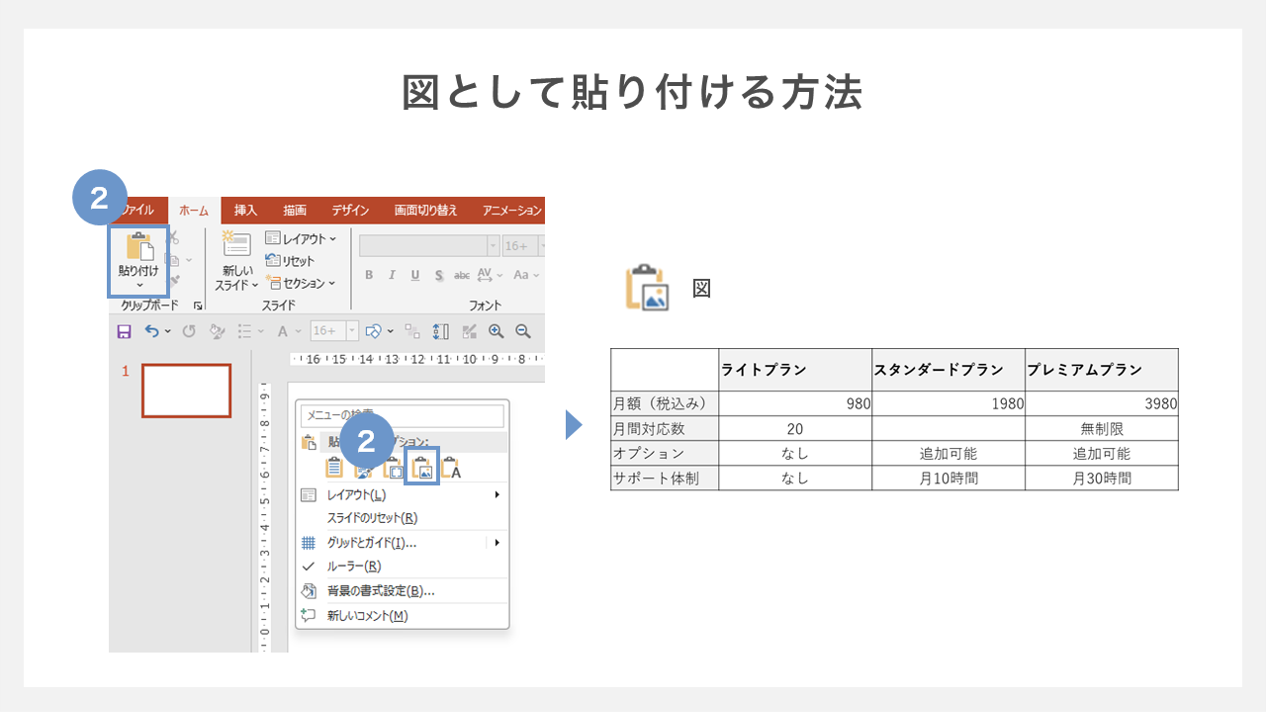
| 高解像度画像(PNG)貼り付け | レイアウト完全固定。修正時の再出力工数が毎回100%発生 | 外部公表用の固定資料、監査用確定数値 | 文字検索が効かず解像度低下のリスクもあるが、絶対に崩せない場面の最終防壁。 |
実務における最適解は、Microsoft 365 PowerPoint表編集の進化を踏まえたハイブリッド運用です。エクセル側で数値の集計と並び替えを完了させた後、スライドには「書式を反映して貼り付け」を行い、最終的なフォントサイズや列幅の微調整はパワポ側で行う手法が、最も崩れにくく再現性の高いフローとして現場に定着しています。
一般に知られていない盲点とネットの誤解
ネット上のノウハウ記事やSNSのショート動画では、「テンプレートをダウンロードすれば一瞬で見栄えが良くなる」「表のスタイルギャラリーから選ぶだけで解決する」といった手軽さが強調されがちです。しかし、この言説には大きな落とし穴が存在します。
パワーポイントに標準搭載されている「表のスタイル」プリセットの大半は、欧米のスクリーンプロジェクター投影を前提に設計されたコントラスト設定になっており、日本のビジネス文書で好まれる細やかな情報設計とは乖離しています。特に、1行おきに濃い背景色を敷く「縞模様(バンディング)」は、3〜4行程度の短い表に適用すると視線移動を無駄に阻害し、かえって可読性を落とす要因になります。
もう一つの深刻な誤解は、「表の中に説明文を箇条書きで詰め込めば親切である」という思い込みです。表の1セルの中に長文がギッシリと書き込まれたスライドは、プレゼン資料ではなく単なる「読みにくいWord文書」に過ぎません。表はあくまで数値の対比やカテゴリごとの属性を短文・単語でマッピングする場であり、詳細な背景説明はスライド下部の注記(フッター)や別スライドに切り離すのが、情報整理の本質です。
【プロの結論】おすすめできる人・慎重になるべき人の判断基準
本稿で紹介したテクニックをどのような場面で適用すべきか、資料の目的と担当者のスキルに応じた明確な判断基準を提示します。
【即座に実践すべき人】
- 役員会やクライアントへの重要提案など、数秒で要点を掴ませる必要があるプレゼン資料を作成する人
- 競合製品との機能比較表やプラン別価格表など、複数のパラメータを明確に差別化して見せたい企画・マーケティング担当者
- チーム内でスライドの使い回しが発生し、誰が編集しても崩れない汎用的な社内標準フォーマットを構築したいリーダー層
【慎重なアプローチが求められる人】
- 100行を超える生データをそのまま関係者に配布し、各自でフィルタリングや再集計を行わせる必要がある経理・データ解析担当者(※スライド化せずエクセルの生ファイルを共有すべきです)
- 印刷して手に取って読むことだけを前提としたA4縦型の報告書を作成する人(※パワポではなくWordやInDesignなど組版に適したソフトの選定を推奨します)
これらを踏まえたパワーポイント表デザイン詳細まとめとして意識すべきは、「何を入れるか」ではなく「何を削ぎ落とすか」という視点です。不要な罫線、無駄な配色、過密な長文を徹底的に削ぎ落とすことで、伝えたいコアメッセージが鮮明に浮かび上がります。
【パワーポイント 表 の 作り方】に関するよくある質問(FAQ)
Q1:表の列幅を手動ではなく、指定の数値(cm単位)で正確に揃えるにはどうすればよいですか?
A1:幅を揃えたい列のセルを選択し、上部リボンの「レイアウト」タブ右端にある「セルのサイズ」グループを確認してください。「幅」と「高さ」の数値入力ボックスがミリ・センチ単位で表示されているため、直接数値を入力することで完全に均一なサイズへ固定できます。
Q2:エクセルからコピーして貼り付けると、全体の文字サイズが小さくなりすぎて読めなくなります。
A2:エクセル側のセル範囲が広すぎるか、フォント設定が引き継がれていることが原因です。貼り付けオプションで「テキストのみ保持」を選択してプレーンな状態で流し込むか、貼り付け後に表全体を選択して「Ctrl + Shift + >」を押し、スライドの可読基準である14pt〜18pt程度までフォントを一括拡大してください。
Q3:すでに入っている表の背景色や装飾を一括で初期化してシンプルな線画に戻すには?
A3:表をクリックして選択した状態で「テーブルデザイン」タブを開き、「表のスタイル」ギャラリーの左上にある「標準スタイル(書式なしのグリッド)」を選択してください。すべてのグラデーションや濃い背景色が一瞬でリセットされ、最もクリーンな白黒の骨組みに戻せます。
Q4:16:9のワイドスライドにおいて、表が見切れないように配置する適切なマージン(余白)は?
A4:スライドの外枠から左右それぞれ最低「1.5cm〜2.0cm」の余白を必ず確保してください。スライド端まで表を広げてしまうと視覚的な圧迫感が急増し、ディスプレイ投影時に端が見切れるトラブルの原因となります。グリッド線やガイド機能を有効化して余白を固定することをおすすめします。
まとめ:今後の動向と失敗しないための判断基準
パワーポイント表作成2026年最新のトレンドは、装飾過多なグラフィックから、視覚的ノイズを極限まで排除した「ミニマル・インフォメーションデザイン」へと完全にシフトしています。AIによるスライド自動生成ツールが急速に普及する今だからこそ、人間側の「情報の優先順位を見極める眼」と「読み手の認知負荷を減らす配慮」が、ビジネス資料の説得力を決定づけます。
表を作成する際は、まず初期の黒罫線を排除して横の淡いラインに置き換えること、そして文字の上下中央揃えとセルの均等割り付けを機械的に実行すること。この2つの基本原則を徹底するだけで、あなたの作成する資料は見違えるほど洗練され、聞き手の意思決定を力強く後押しする強力な武器となるはずです。 (出典: パワーポイント 表 の 作り方(Yahoo!ニュース))
情報を整理して届けることが得意なWebディレクター。ユーザー視点に立った記事作成を目指しています。