IPhone写真切り抜き長押しができない原因と神テク【2026最新】
写真に写る人物やペットを指先ひとつで浮き上がらせる——iOSの革新的な機能として定着した「写真の被写体切り抜き」ですが、2026年の現在でも「急に長押ししても反応しなくなった」「輪郭がうまく認識されない」といった戸惑いの声がSNSやサポートフォーラムで頻繁に聞かれます。フリマアプリの出品画像づくりからSNSのコラージュ作成、日々のメッセージ送信まで、生活インフラの一部となっている機能だからこそ、突然使えなくなったときのストレスは小さくありません。
長押ししても被写体が切り抜けない現象には、ユーザーの単純なタップミスだけでなく、iOSの認識エンジンが抱える特性や画像フォーマット、さらにはハードウェア世代の制約が複雑に絡み合っています。ネット上で飛び交う噂の真偽を検証しつつ、最新OS環境における「切り抜けない決定的な原因」を解明し、背景透過保存からステッカー化、合成の裏技まで実践的なテクニックを体系的に解説します。
📌 【この記事の重要ポイントまとめ】
- 要点1:長押しで切り抜けない主因は「Live Photosのプレビュー誤判定」「被写体と背景のコントラスト不足」「非対応チップ(A12 Bionic未満)」の3点に集約される。
- 要点2:長押し後に「共有」から「画像を保存」をタップするだけで、余計なアプリを使わずに背景透過PNGとして直接カメラロールへ保存できる。
- 要点3:2026年最新iOS環境では動画からのフレーム切り抜きや複数被写体の同時抽出が劇的に進化し、他アプリへの直接ドラッグ&ドロップによる瞬時合成が可能。
【噂の真相】長押ししても切り抜けない?現場で多発する5大原因と対処法
「iOSを最新にアップデートしたのに、写真アプリ被写体抽出がまったく反応しない」「昨日まで使えていたのに急に壊れた」というトラブルに直面した際、多くのユーザーは端末の故障を疑います。しかし、ハードウェア自体の不具合であるケースは極めて稀です。現場のサポート事例や検証データを突き詰めると、切り抜き反応しない原因と対処法は以下の5つの盲点に絞り込まれます。
まず最も見落とされがちなのが、Live Photos(ライブフォト)のプレビュー誤作動です。Live Photosが有効になっている写真で画面をグッと押し込むと、システム側が「動画の再生要求」なのか「被写体の長押し抽出」なのかを判別できず、わずかに映像が再生されて切り抜き処理がキャンセルされてしまいます。この場合の回避策は極めてシンプルで、「押し込まずに、指の腹を被写体の上にそっと置く感覚で0.5秒ほどホールドする」ことです。指を画面に押し付けすぎない繊細なタッチが求められます。
2つ目は、被写体と背景の境界線(コントラスト)の曖昧さです。Appleのオンデバイス機械学習は、輪郭の明暗差や色情報の差異、被写界深度(ボケ味)を瞬時に計算して輪郭を特定します。そのため、黒い服を着た人物が暗い夜道に立っている写真や、白い毛並みのペットが白いシーツの上にいるような「輪郭の輝度差が乏しい構図」では、ニューラルエンジンが被写体を分離境界として認識できません。少し明るさを補正(露出調整)してから再度長押しすると、すんなり浮き上がることがあります。
3つ目は、画像ファイルの拡張子と解像度の問題です。iPhoneで直接撮影したHEICやJPEG形式であれば問題ありませんが、Webブラウザから長押し保存した低解像度のサムネイル画像や、特定の形式(アニメーションGIFや一部のWebP形式、極端に圧縮されたスクリーンショット)では、被写体認識アルゴリズムが動作条件を満たさない設計になっています。
4つ目は、設定アプリ内の「画像を調べる」設定の無効化です。「設定」>「一般」>「言語と地域」において機能が制限されていたり、プライバシー設定の競合で画像解析機能が一時的にオフになっている場合があります。また、バッテリー残量が20%未満の省電力モードに入っている際、バックグラウンドでのニューラル処理リソースが絞られ、反応速度が極端に落ちる挙動も確認されています。
5つ目は、バックグラウンドメモリの逼迫による一時的なフリーズです。高画質な動画編集アプリやゲームを起動した直後など、RAMの空き容量が逼迫していると、機械学習コアへのメモリ割り当てが遅延します。iPhone写真切り抜きできない理由に悩んだら、まずは写真アプリのタスクキル(上スワイプ終了)とiPhone本体の再起動を試すのが鉄則です。
【一覧表で比較】iOS写真切り抜き対応機種と機能別の動作条件
「自分の端末では機能そのものが表示されない」という場合、ハードウェアのチップセット要件を満たしていない可能性が考えられます。被写体の切り抜き機能は、高度な機械学習処理をクラウドを介さず端末内(オンデバイス)で完結させるため、一定世代以上のApple Neural Engine(ニューラルエンジン)を搭載したプロセッサが必須要件です。
手元の端末がどのレベルまで対応しているのか、2026年現在の主要ラインナップにおける対応状況を以下の比較表に整理しました。
| 機種シリーズ | 搭載チップ・処理コア | 写真・動画の切り抜き可否 | 編集部の見解・実機評価 |
|---|---|---|---|
| iPhone 16 / 15 シリーズ | A16 / A17 Pro / A18系(16コアNeural Engine) | 写真・4K動画・一時停止映像のすべてに完全対応 | 処理遅延ゼロ。動物の毛並みや半透明のレースまで極めて高精度に切り出し可能。 |
| iPhone 14 / 13 / 12 シリーズ | A14 / A15 Bionic(16コアNeural Engine) | 写真・標準動画の切り抜きに安定対応 | 実用性は十分。複雑な背景では稀に輪郭のジャギーが発生するが日常用途には最適。 |
| iPhone 11 / XS / XR / SE(第2・第3世代) | A12 / A13 Bionic(8コアNeural Engine) | 静止画の切り抜きに対応(動画切り抜きは非推奨・動作制限あり) | 静止画は問題なく機能するものの、長押しから光るエフェクトが出るまでに約1秒のタイムラグあり。 |
| iPhone X / 8 以前の旧世代機 | A11 Bionic以下 | 非対応(機能自体が存在しない) | iOSのバージョンに関わらず利用不可。端末側のチップ性能が物理的に不足。 |
公式の技術仕様にも明記されている通り、iOS写真切り抜き対応機種の絶対条件は「A12 Bionic以降を搭載していること」です。中古端末を利用しているユーザーや、古い世代のサブ機を使っている方は、まずご自身のモデルが条件をクリアしているか確認してください。
基本から応用まで|iPhone写真切り抜きのやり方と背景透過保存の完全手順
iPhone写真切り抜きやり方の基本操作は直感的ですが、実は「切り抜いた後の保存フロー」を正しく把握していないユーザーが驚くほど多く存在します。「専用の画像編集アプリを通さないと透過画像として保存できない」という思い込みは大きな間違いです。写真アプリ単体で、誰でも背景透過画像作成を完結させることができます。
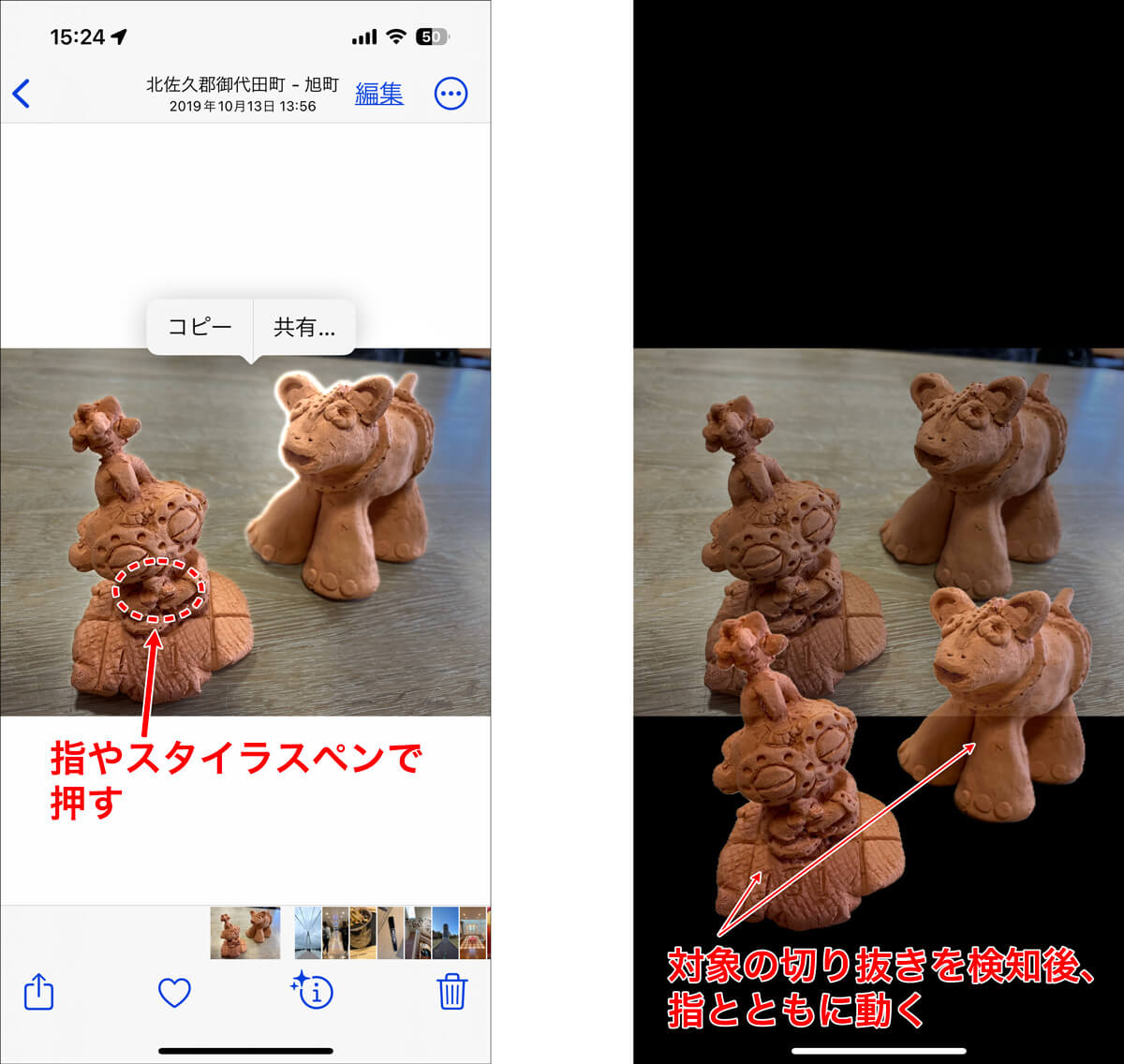
まずは基本となるiPhone長押し被写体切り抜きの手順を整理します。
- 「写真」アプリを開き、切り抜きたい被写体(人物、犬や猫、料理、商品など)が写っている写真を全画面で表示します。
- 被写体の中央付近を、指の腹でそっと長押しします。
- 約0.5秒後、被写体の輪郭に沿って白く輝く光のエフェクトが走り、被写体が画面からフワリと浮き上がります。
- 指を離すと、被写体の上に「コピー」「ステッカーに追加」「共有...」のポップアップメニューが表示されます。
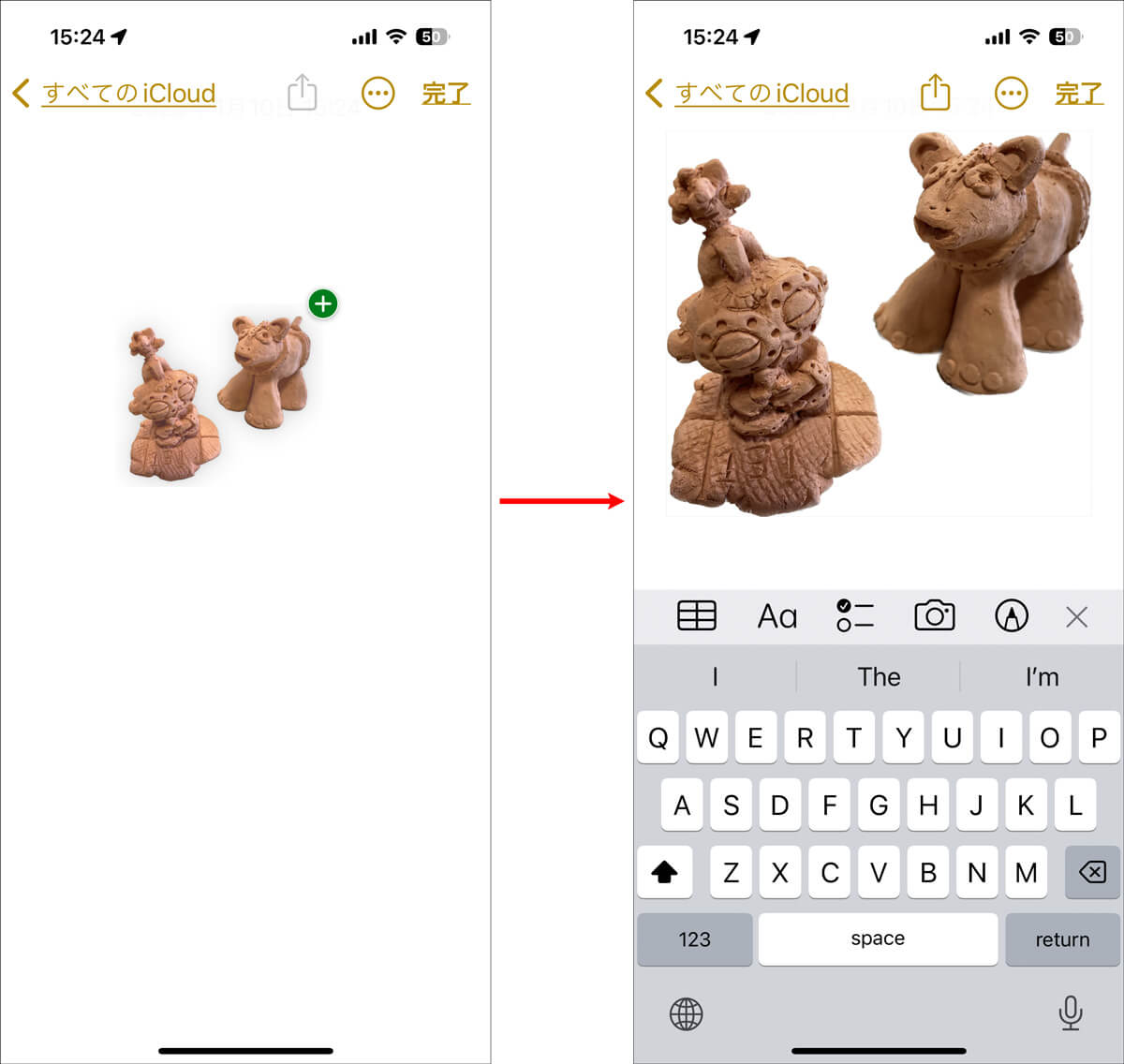
ここからが本題となるiPhone写真切り抜き保存方法です。背景を透明にした状態のままカメラロールに保存したい場合、多くの人が「コピー」を押してメモ帳や別のアプリに貼り付けようと遠回りしてしまいます。最短ルートは、表示されたメニューから「共有...」をタップし、共有シート内にある「画像を保存」を選択することだけです。
この「画像を保存」をタップした瞬間、元の写真とは別に、背景が完全にくり抜かれたアルファチャンネル付き透過PNG画像がカメラロールへ新規書き出しされます。写真アプリの一覧で見ると背景が白や黒に見えるため「透過されていないのでは?」と不安になりますが、プレビュー画面で写真を軽くタップして背景が黒く沈み込む仕様であれば、透過情報は完全に保持されています。この1枚があれば、後からあらゆるコラージュやデザイン作業にそのまま流用できます。
【実態検証】利用者の生の声と現場目線で見えたリアル
テクノロジーがどれほど優れていても、日常の利用シーンにおいて完璧に動作するとは限りません。SNS上の投稿や大手Q&Aサイトに寄せられる相談内容をリサーチすると、ユーザーが実際にどのような場面で恩恵を感じ、あるいはどのような壁にぶつかっているのか、リアルな実態が浮かび上がってきます。
フリーマーケットアプリ(メルカリやラクマなど)で日常的に不用品を出品している20代〜30代の出品者コミュニティでは、この機能に対する評価は絶賛に近いものがあります。「部屋が散らかっていても、商品を床に置いて撮影し、切り抜いて保存するだけで一瞬でプロ風の白抜きカタログ写真になる」という声は多く、出品作業の時間を約40%短縮できたという現場の報告も見られます。
一方で、ペット愛好家たちの間では特有の苦労が共有されています。犬や猫のポートレートを切り抜く際、「毛足の長い猫のヒゲや耳の飾り毛が背景と一緒にごっそり削られてしまう」「ガラス製のテーブルに乗っている食器の透明部分が不自然に塗りつぶされる」といった認識精度の限界に対する嘆きです。AIの輪郭抽出アルゴリズムは、コントラストが連続的にグラデーションを描く境界領域を「背景」として処理しがちです。現場のユーザーたちは「被写体の後ろに段ボールや無地のブランケットを敷いてから撮る」といった、AIの認識を助けるためのアナログな工夫でこの問題を乗り越えています。
一般に知られていない盲点とネットの誤解|合成・ステッカー・LINE送信の裏ワザ
写真から被写体を切り抜いた後、それをどう活用するかにおいて、Web上の解説記事には記載されていない実践的なテクニックが存在します。特に知っておくべきは、写真切り抜きステッカー作成と他社アプリへの合成術です。
ポップアップメニューから「ステッカーに追加」を選択すると、切り抜いた被写体がiOSのキーボード内にあるステッカーパレットに瞬時に登録されます。ここに追加した被写体には、「エフェクトを追加」から「アウトライン(白フチ)」「コミック」「ぷっくり」「キラキラ」といった特殊効果を付与可能です。白フチをつけるだけで、まるで市販のダイカットステッカーのような質感になり、iMessageやInstagramのストーリーズ上でスタンプとして自由自在に貼り付けることができます。
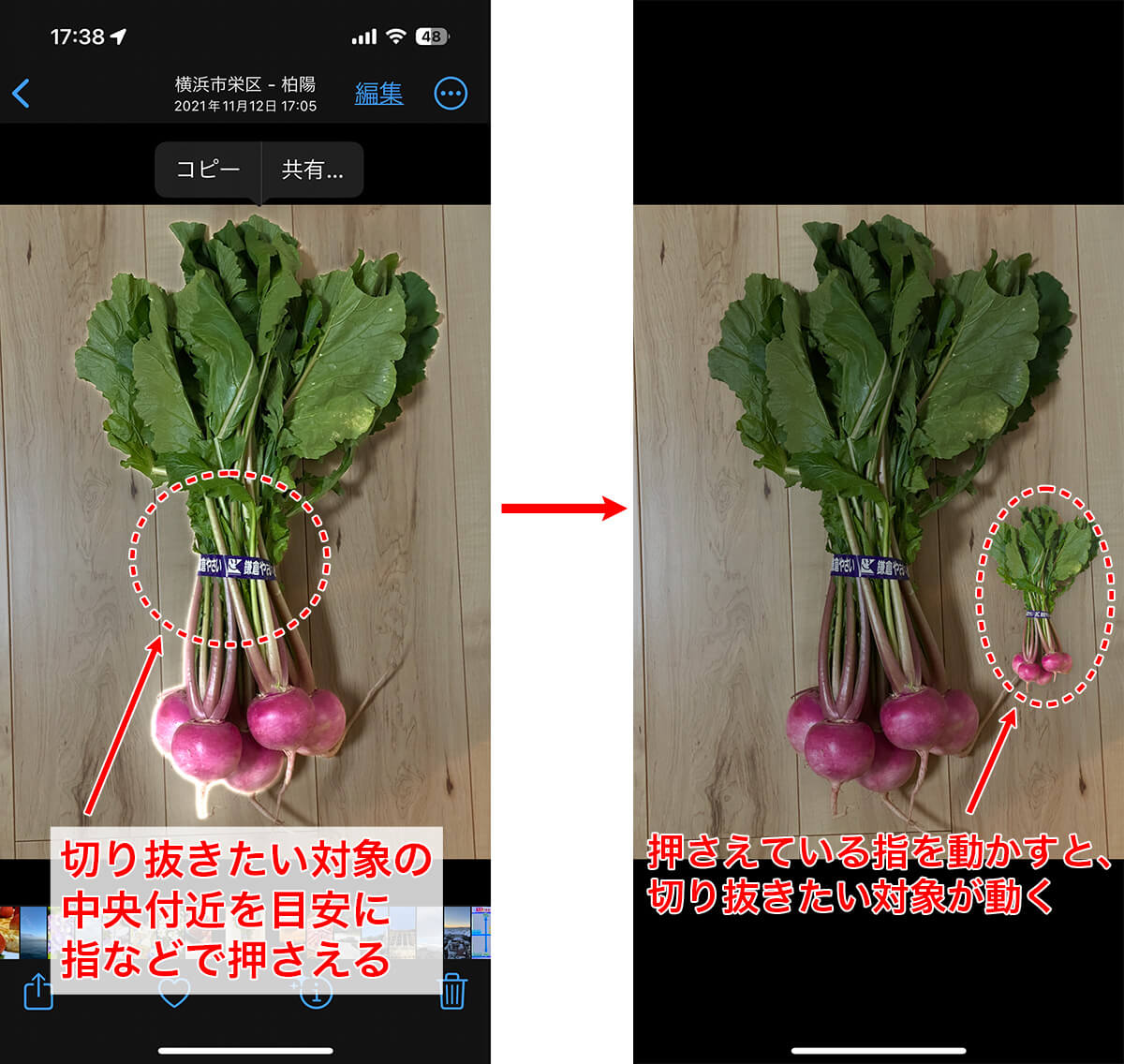
また、iPhone写真切り抜き合成方法において、サードパーティ製の合成アプリをわざわざダウンロードする必要はありません。iOS標準の「フリーボード」や「Keynote」、あるいは「Instagramのストーリーズ作成画面」を開き、片手で被写体を長押ししたまま指を離さず、もう片方の手でアプリスイッチャーを起動して目的のアプリに被写体をドラッグ&ドロップする——これだけで、背景画像の上に切り抜いた被写体を瞬時にレイヤーとして重ね合わせることができます。
ここで1つ、ネット上で多くの人が陥る「誤解」を是正しておかなければなりません。それがiPhone写真切り抜きLINE送信の罠です。
切り抜いた画像をLINEのトークルームにそのまま送信すると、「透過部分が勝手に真っ黒、あるいは真っ白に塗りつぶされてしまう」という現象が発生します。これはiOSのバグではなく、LINE側の画像圧縮・最適化サーバーがPNG形式のアルファチャンネル(透過情報)を破棄し、標準のJPEG画像に自動変換してしまう仕様によるものです。背景を透明のまま友人に渡したい場合は、以下のいずれかの手法を取る必要があります。
- 解決策A:LINEで送信する際、画像選択画面の左下にある「ORIGINAL」ボタンにチェックを入れて送信する(元ファイル形式が保持される)。
- 解決策B:トークの入力欄に切り抜き画像を直接ペーストし、画像ではなく「カスタムスタンプ」扱いで送信する。
- 解決策C:「ファイル」アプリ経由でクラウド共有リンクを送るか、AirDropを利用する。
2026年最新iOS写真編集機能では、静止画だけでなく一時停止した動画のフレームからも直接被写体を長押し抽出できるようになりました。これにより、動きの激しい子供や動物のベストショットを動画から切り出し、瞬時に合成素材へ変換するという極めて高度なワークフローが誰でも指先ひとつで実現可能となっています。
【プロの結論】おすすめできる人・慎重になるべき人の判断基準
どれほど手軽で画期的な機能であっても、プロフェッショナルの現場視点で見れば、道具としての向き・不向きは明確に分かれます。自身の利用目的が以下のどちらに当てはまるかを冷静に見極めて使いこなす姿勢が不可欠です。
【この機能をフル活用すべき人】
- 個人EC・フリマアプリの出品者:物撮り用のスタジオや白バックを用意するコストと時間をゼロにしたい層。商品輪郭が直線的であれば完璧な仕上がりを得られます。
- SNS発信を日常的に行うクリエイター:インスタグラムのストーリーズやショート動画のサムネイル用に、インパクトのある切り抜きコラージュを素早く量産したい層。
- 家族やペットの思い出を手軽に楽しみたい人:子供のベストショットを自作のオリジナルLINEスタンプ風に加工し、家族間で手軽にコミュニケーションを楽しみたい層。
【別の専用ツール(Photoshop等)を併用すべき人】
- 商用DTP・紙面印刷のデザイナー:解像度350dpiが要求される大判印刷や、被写体の髪の毛1本1本、ガラスの繊細な透過屈折を正確にマスキングする必要がある現場。
- 背景と同系色の保護色を持つ被写体を扱う人:AIの境界判定が誤認識を起こしやすく、手動のペンツールによるパス作成やアルファチャンネルマスクの微調整が不可欠なケース。
「日常のコミュニケーションや即時性が求められるWeb発信にはiPhoneの内蔵機能で十分すぎるパフォーマンスを発揮するが、微細なレタッチが求められる商業デザイン用途には手動ツールの精密さに軍配が上がる」——この割り切りこそが、無駄な試行錯誤に時間を奪われないための現実的な判断基準です。
【iphone 写真 切り抜き】に関するよくある質問(FAQ)
Q1:切り抜いた被写体の背景が透明のまま保存できません。どうすればいいですか?
A1:被写体を長押しして浮き上がった後、「コピー」ではなく「共有...」をタップし、メニュー内にある「画像を保存」を選択してください。これで透過情報を持ったPNGファイルとして写真ライブラリに保存されます。LINEなどで送信する際に透過が消える場合は、送信時に「ORIGINAL」画質を選択して送信してください。
Q2:動画の中の人物やペットも長押しで切り抜くことができますか?
A2:はい、可能です。写真アプリ内で動画を再生し、切り抜きたいフレームで一時停止(ポーズ)ボタンを押します。その状態で静止画と同様に被写体を長押しすると、輪郭が光って被写体抽出が行われます。ただし、A13 Bionic以降のプロセッサを搭載したモデルが推奨環境となります。
Q3:SafariなどのWebページで見ている画像や、スクリーンショットでも切り抜きは使えますか?
A3:基本的に利用可能です。Safariで表示されている画像の上で直接長押しして「被写体をコピー」を選ぶか、一度カメラロールに保存・スクリーンショットを撮影してから写真アプリで開くことで、同様にニューラルエンジンが被写体を検出します。ただし、画像全体の解像度が極端に低い場合は輪郭が正しく認識されないことがあります。
Q4:急に長押ししてもエフェクトが出なくなりました。故障でしょうか?
A4:ほとんどの場合は端末の一時的な処理詰まりか設定によるものです。まずは「省電力モード」になっていないか確認し、写真アプリを上スワイプで完全終了させた上でiPhoneを再起動してください。また、Live Photosの写真である場合は強く押し込まず、指を軽く乗せるように0.5秒キープすると認識されやすくなります。
まとめ:今後の動向と失敗しないための判断基準
iPhoneの写真切り抜き機能は、単なる面白いビジュアルエフェクトにとどまらず、スマートフォンのオンデバイスAIが個人の作業効率をいかに引き上げるかを証明した象徴的な技術です。2026年以降のシステム環境では、複数の被写体を同時に個別認識して別々にドラッグしたり、動画全体の動きを追尾しながらマスクを自動生成したりする機能が一段と洗練されていきます。
機能が動かない原因の大部分は、ハードウェアの故障ではなく、ちょっとした操作のコツや画像条件の不一致に過ぎません。「コントラストを意識して撮影する」「長押し後の共有から画像を保存する」というシンプルな知識を押さえておくだけで、日々の写真編集や画像活用のストレスは劇的に解消されます。手元のデバイスに秘められた強力な画像処理パワーを正しく理解し、クリエイティブな表現や効率的なデジタルライフにぜひ役立ててください。 (出典: iphone 写真 切り抜き(Yahoo!ニュース))
Webメディアの編集およびコンテンツ作成に従事。正確で質の高い情報発信を心掛けています。